
cek
Jam
Smowtion

Entri Populer
-
SOLUSI PERBAIKAN PONSEL MENGGUNAKAN KODE RAHASIA Tips perbaikan pada kerusakan ponsel hanya dengan menggunakan kode rahasia dan pengerjaanya...
-
 Router Dan Switch Router adalah sebuah alat jaringan komputer yang mengirimkan paket data melalui sebuah jaringan atau Internet menuju tu...
 -
Memahami IP Address dan Menentukan Subnetting pada IPv4 Kalau anda membaca infokomputer edisi sebelumnya anda diajak untuk memahami DNS (D...
-
 Perlengkapan Service Handphone Di era yang sekarang sudah maju seperti saat ini yang sudah berkembang pesat, komunikasi sudah menjadi kebutu...
 -
 SMOWTION Untuk anda yang suda bolak balik di dunia maya ( internet ) dan berusaha mencari penghasilan lewat internet. Pastinya tau tentang ...
 -
Silahkan Download Fremware nokia disamping >>----->
-
 PERSAMAAN IC PADA NOKIA 5 K4M28163PF IC RAM NOKIA 6600 KACA K4M28163PF IC RAM NOKIA 7610 KACA K4M28163PF IC RAM NOKIA NGAGE KLASIK KACA K4M2...
 -
Cara Kerja BB5 1.Level Shifter IC ini berfungsi untuk mangatur jalannya data dari kamera depan ke CPU. Bila rusak, akan mengakibatkan te...
-
 NOKIA 5130c-2690c-2700c Nokia Logo lalu mati Check Solution Step By Step 1) Flash Hp dengan versi yang lebih tinggi melalui USB atau FBUS 2)...
belajar

Rabu, 10 Oktober 2012


Rabu, 09 November 2011
Router Dan Switch
Router Dan Switch
 Router adalah sebuah alat jaringan komputer yang mengirimkan paket data melalui sebuah jaringan atau Internet menuju tujuannya, melalui sebuah proses yang dikenal sebagai routing. Proses routing terjadi pada lapisan 3 (Lapisan jaringan seperti Internet Protocol) dari stack protokol tujuh-lapis OSI.
Fungsi
Router berfungsi sebagai penghubung antar dua atau lebih jaringan untuk meneruskan data dari satu jaringan ke jaringan lainnya. Router berbeda dengan switch. Switch merupakan penghubung beberapa alat untuk membentuk suatu Local Area Network (LAN).
Analogi Router dan Switch
Analogi Router dan Switch
Sebagai ilustrasi perbedaan fungsi dari router dan switch adalah switch merupakan suatu jalanan, dan router merupakan penghubung antar jalan. Masing-masing rumah berada pada jalan yang memiliki alamat dalam suatu urutan tertentu. Dengan cara yang sama, switch menghubungkan berbagai macam alat, dimana masing-masing alat memiliki alamat IP sendiri pada sebuah LAN.
Router sangat banyak digunakan dalam jaringan berbasis teknologi protokol TCP/IP, dan router jenis itu disebut juga dengan IP Router. Selain IP Router, ada lagi AppleTalk Router, dan masih ada beberapa jenis router lainnya. Internet merupakan contoh utama dari sebuah jaringan yang memiliki banyak router IP. Router dapat digunakan untuk menghubungkan banyak jaringan kecil ke sebuah jaringan yang lebih besar, yang disebut dengan internetwork, atau untuk membagi sebuah jaringan besar ke dalam beberapa subnetwork untuk meningkatkan kinerja dan juga mempermudah manajemennya. Router juga kadang digunakan untuk mengoneksikan dua buah jaringan yang menggunakan media yang berbeda (seperti halnya router wireless yang pada umumnya selain ia dapat menghubungkan komputer dengan menggunakan radio, ia juga mendukung penghubungan komputer dengan kabel UTP), atau berbeda arsitektur jaringan, seperti halnya dari Ethernet ke Token Ring.
Router juga dapat digunakan untuk menghubungkan LAN ke sebuah layanan telekomunikasi seperti halnya telekomunikasi leased line atau Digital Subscriber Line (DSL). Router yang digunakan untuk menghubungkan LAN ke sebuah koneksi leased line seperti T1, atau T3, sering disebut sebagai access server. Sementara itu, router yang digunakan untuk menghubungkan jaringan lokal ke sebuah koneksi DSL disebut juga dengan DSL router. Router-router jenis tersebut umumnya memiliki fungsi firewall untuk melakukan penapisan paket berdasarkan alamat sumber dan alamat tujuan paket tersebut, meski beberapa router tidak memilikinya. Router yang memiliki fitur penapisan paket disebut juga dengan packet-filtering router. Router umumnya memblokir lalu lintas data yang dipancarkan secara broadcast sehingga dapat mencegah adanya broadcast storm yang mampu memperlambat kinerja jaringan.
Jenis-Jenis Router
Secara umum, router dibagi menjadi dua buah jenis, yakni:
* static router (router statis): adalah sebuah router yang memiliki tabel routing statis yang diset secara manual oleh para administrator jaringan.
* dynamic router (router dinamis): adalah sebuah router yang memiliki dab membuat tabel routing dinamis, dengan mendengarkan lalu lintas jaringan dan juga dengan saling berhubungan dengan router lainnya.
Pengalamatan IP Address
Memahami IP Address dan Menentukan Subnetting pada IPv4
Kalau anda membaca infokomputer edisi sebelumnya anda diajak untuk memahami DNS (Domain Name Server), Routing Table dan artikel – artikel lain yang menarik yang tentunya berkaitan dengan dunia Internet atau Intranet. Disini kita akan membahas mengenai IP address kenapa ? bukankah bagi mengguna jaringan LAN atau Internet IP address bukanlah hal yang baru ? mungkin hal yang sudah biasa ?. Ada beberapa hal yang menarik dalam membahas IP ini diantaranya bagaimana satu IP dengan IP yang lain agar dapat saling berhubungan ? bagaimana menentukan "nomor jaringan" (network number ) dan menentukan "nomor host" (host number) ? bagaimana merencanakan suatu jaringan untuk masa yang akan datang ? dsb !Apa IP itu ?
IP adalah "sebuah nomor yang digunakan untuk akses ke Internet atau suatu jaringan komputer. Setiap komputer yang terhubung dengan internet atau jaringan harus memiliki nomor IP yang berbeda (unik)."
IP itu sendiri ditentukan oleh Subnetmask, fungsi dari subnetmask ini adalah untuk membedakan bagian mana dari IP tersebut disebut network dan bagian mana yang disebut dengan host.
Contoh dari subnetmask : 255.255.255.0 atau FF.FF.FF.0 atau dapat ditulis dengan prefix /24 disini cara penulisan yang kita gunakan adalah dengan menggunakan prefix "/" .
IP Address yang sekarang kita gunakan adalah IPv4 (IP version 4 ) yang mendefinisikan 32 bit, berarti hanya 232 (4.294.697.296) alamat IPv4 yang tersedia.
Pembagian kelas IP Address
IP distandarisasi dalam bulan September 1981. Bagian pertama dari Internet Address diidentifikasikan sebagai Network dan Host dan membentuk dua bagian seperti gambar dibawah ini :
atau
IP address dibagi menjadi tiga kelas yang berbeda yaitu : Kelas A, B dan C, disediakan untuk mendukung jumlah dari Network Number.
Prinsip pembagian kelas ini digambarkan seperti dibawah ini :
Kelas A
Bit # 0 1 7 8 31
0
Network Host Number
Number
Kelas B
Bit # 0 2 15 16 31
10
Download
Network Number Host Number
Kelas C
Bit # 0 3 23 24 31
110
Network Number Host Number
Kelas A (/8 Prefixes)
Mempunyai alamat network prefix 8 bit dengan 0 s/d 7 bit network number dan 24 bit host number. Kelas A ini dinotasikan dengan /8.
Maksimum network yang dapat dibentuk 127 (27 - 2) /8. Pengurangan dengan 2 diperlukan karena pada /8 ini network 0.0.0.0 adalah digunakan untuk default route dan pada /8 network 127.0.0.0 digunakan untuk fungsi loopback. Kelas A ini mendukung 16.777.214 ( 2 24 -2) hosts per network. Pada host dikurangi 2 sebab 0 semua (menunjukan network) dan 1 semua (menunjukan broadcast).
Contoh : 10.2.6.78 /8 IP 10.2.6.78
Mask 255.0.0.0
Kelas B (/16 Prefixes)
Kelas B mempunyai 16 bit network-prefix terdiri dari 14 bit network number dan 16-bit host number.
Maksimum network yang dapat dibentuk 16.384 (214) /16 serta 65.534 (216-2) host per nerwork (25% dari total IPv4 )
Kelas C (/14 Prefixes)
Mempunyai address 24 bit network-prefix dengan 21-bit network number serta 8 bit host number didefinisikan /24.
Maksimum network yang dapat dibentuk 2.097.152 (221)/24dengan 254 (28-2) hosts per network.
Untuk mempermudah user dalam membaca dan membuat IP address maka penulisan IP address ini dibagi menjadi empat bagian yang dipisahkan dengan titik (.) yang di sebut "notasi titik desimal".
Notasi titik desimal membagi 32 bit alamat Internet dalam 8 bit. Terlihat seperti gambar dibawah ini :
Bit # 0
10010001 . 00001010 . 00100010 . 00000011
145 10 34 3
145.10.34.3
Tabel dibawah ini merupakan isi dari penggunaan notasi titik desimal.
Kelas
Alamat IP
A (/8)
1.xxx.xxx.xxx sampai 126.xxx.xxx.xxx
B (/16)
128.0.xxx.xxx sampai 191.255.xxx.xxx
C (/24)
192.0.0.xxx sampai 233.255.255.xxx
"xxx" merupakan hosts-number yang di buat oleh LAN Administrator.
Subnetting
Tahun 1985 didefinisikan RFC 950 sebuah prosedur standar untuk mendukung subnetting, atau pembagian dari kelas A,B dan C.
Pengembangan dengan subnetting
Network Prefix
Host Number
Network Prefix
SubnetNumber
Host Number
Untuk merancang Subnetting, ada empat pertanyaan yang harus dijawab sebelum mendisain :
1.Berapa banyak total subnet yang dibutuhkan saat ini ?
2.Berapa banyak total subnet yang akan dibentuk pada masa yang akan datang ?
3.Berapa banyak host yang tersedia saat ini ?
4.Berapa banyak host yang akan di diorganisasi dengan subnet dimasa yang akan datang ?
Langkah pertama dalam proses perencanaan adalah menentukan jumlah maksimum dari subnet dan bulatkan keatas untuk bil binary. Contoh, jika perusahaan membutuhkan 9 subnet, 23 (atau 8) tidak akan cukup alamat subnet yang tersedia, jadi network administrator akan membulatkan ke atas menjadi 24 (atau 16). Mungkin jumlah 16 subnet ini tidak akan cukup untuk masa yang akan datang, jadi network administrator harus mencari nilai maksimum atau yang kira-kita memenuhi pada masa yang akan datang misalnya 25 (atau 32).
Tahap kedua yakinkan bahwa jumlah alamat host yang kita buat memenuhi untuk masa-masa yang akan datang.
Contoh Subnet #1
Sebuah perushaan mempunyai nomor network 193.1.1.0/24 dan dibutuhkan 6 subnet. Besarnya subnet harus mendukung 25 host.
Penyelesaian.
Tahap pertama kita harus ketahui berapa bit yang dibutuhkan 6 subnet, dicari dengan melihat kelipatan dua (2,4,8,16,32,64,dst). Disini terlihat bahwa untuk persis sama dengan 6 tidak ada kita harus pilih bilangan yang atasnya (8) atau 23 ada 2 tersisa dapat digunakan untuk kebutuhan masa yang akan datang. Disini 23 berarti kita butuh 3 bit untuk membentuk extended subnet, contoh diatas subnettingnya /24 berarti extendednya adalah /27 untuk jelasnya dapat dilihat gambar di bawah ini.
193.1.1.0/24 = 11000001.00000001.00000001.00000000
255.255.255.224 = 11111111.11111111.11111111.11100000
27 Bit
27 bit extended network ini menyisakan 5 bit untuk mendefinisikan alamat host, berarti ada 25 (32) alamat IP yang dapat dibentuk tapi karena nilai 0 semua dan 1 semua tidak dapat dialokasi (untuk network dan broadcast) jadi yang tersisa ada 30 ( 25-2) untuk masing-masing subnet.
Apabila kita uraikan satu-satu maka alamat subnet yang terbentuk adalah :
Alamat asal : 11000001.00000001.00000001.00000000 = 193.1.1.0/24
Subnet #0 : 11000001.00000001.00000001.00000000 = 193.1.1.0/27
Subnet #1 : 11000001.00000001.00000001.00100000 = 193.1.32.0/27
Subnet #2 : 11000001.00000001.00000001.01000000 = 193.1.64.0/27
Subnet #3 : 11000001.00000001.00000001.01100000 = 193.1.96.0/27
Subnet #4 : 11000001.00000001.00000001.10000000 = 193.1.128.0/27
Subnet #5 : 11000001.00000001.00000001.10100000 = 193.1.160.0/27
Subnet #6 : 11000001.00000001.00000001.11000000 = 193.1.192.0/27
Subnet #7 : 11000001.00000001.00000001.11100000 = 193.1.224.0/27
Untuk membudahkan bahwa perbedaan antara subnet satu dengan yang lainnya adalah kelipatan 32 : 0, 32, 64, 96 ...
Dari contoh diatas, ada 5 bit host number dalam satu subnet, berarti ada 25-2 = 30 host yang dapat dibentuk ini dikarenakan nilai 0 semua sigunakan untuk alamat network dan nilai 1 semua digunakan untuk broadcast number.
Contoh untuk menentukan host dari satu subnet number
Subnet #2: 11000001.00000001.00000001.01000000 = 193.1.1.64/27
Host #1 : 11000001.00000001.00000001.01000001 = 193.1.1.65/27
Host #2 : 11000001.00000001.00000001.01000010 = 193.1.1.66/27
Host #3 : 11000001.00000001.00000001.01000001 = 193.1.1.65/27
Host #4 : 11000001.00000001.00000001.01000001 = 193.1.1.65/27
…..
s/d
Host #32 : 11000001.00000001.00000001.01011110 = 193.1.1.94/27
Bradcast Address untuk subnet diatas (#2) adalah :
11000001.00000001.00000001.01011111 = 193.1.1.95/27
Alamat host yang diperbolehkan pada subnet #6 adalah :
Subnet #6: 11000001.00000001.00000001.11000000 = 193.1.1.192/27
Host #1 : 11000001.00000001.00000001.11000001 = 193.1.1.193/27
Host #2 : 11000001.00000001.00000001.11000010 = 193.1.1.194/27
Host #3 : 11000001.00000001.00000001.11000011 = 193.1.1.195/27
Host #4 : 11000001.00000001.00000001.11000100 = 193.1.1.196/27
Host #5 : 11000001.00000001.00000001.11000101 = 193.1.1.197/27
......
s/d
Host #28 : 11000001.00000001.00000001.11011100 = 193.1.1.220/27
Host #29 : 11000001.00000001.00000001.11011101 = 193.1.1.221/27
Host #30 : 11000001.00000001.00000001.11011110 = 193.1.1.222/27
Alamat Broadcast untuk subnet #6 adalah :
11000001.00000001.00000001.11011111 = 193.1.1.223/27
Contoh Subnet #2
Sebuah perusahaan merencanakan akan membangunan jaringan dengan network number 140.64.0.0/16 dan setiap subnet harus mendukung min 60 host.
Penyelesaian
Tahap pertama kita tentukan berapa bit yang dibutuhkan untuk membentuk min 60 host dalam tiap subnet. Berarti 2 pangkat berapa ? supaya anda dapat menyediakan min 60 host yaitu 62 (26-2 ) tapi kalau kita lihat disini bahwa nilai 62 hanya mempunyai 2 host yang tersisa. Jadi lebih baik apabila beri sisa yang kira-kira cukup untuk masa yang akan datang, pangkatkan bil 2 tersebut dengan 7 menjadi 126 (27-2) dan sisa yang tersedia adalah 66 (126-60).
Tahap selanjutnya karena yang diminta adalah jumlah host, maka seperti yang kita ketahui bahwa network number/alamat IP memiliki 32 bit jadi 32 harus dikurangkan dengan 7 supaya kita ketahui extended network prefix (32-7)=25. Disini dapat di ketahui penbambahan network prefix menjadi /25 atau subnet masknya : 255.255.255.128 digambarkan seperti dibawah ini.
140.64.0.0/16 = 10001100.01000000.00000000.00000000
255.255.255.128 = 11111111.11111111.11111111.10000000
Gambar diatas menunjukan 25 bit extended-network-prefix menghasilkan 9 bit subnet number. Berarti 29 = 512 subnet number yang dapat di bentuk. Network administrator dapat menentukan network/subnet mana yang akan diambil.
Untuk menjabarkannya dapat dilihat dibawah ini tanda tebal menunjukan 9 bit yang menentukan field subnet.
Base Net: : 10001100.01000000.00000000.00000000 = 140.64.0.0/16
Subnet #0 : 10001100.01000000.00000000.00000000 = 140.64.0.0/25
Subnet #1 : 10001100.01000000.00000000.10000000 = 140.64.0.128/25
Subnet #2 : 10001100.01000000.00000001.00000000 = 140.64.1.0/25
Subnet #3 : 10001100.01000000.00000001.10000000 = 140.64.1.128/25
Subnet #4 : 10001100.01000000.00000010.00000000 = 140.64.2.128/25
Subnet #5 : 10001100.01000000.00000010.10000000 = 140.64.0.128/25
....
....
Subnet #510 : 10001100.01000000.11111111.00000000 = 140.64.255.128/25
Subnet #511 : 10001100.01000000.11111111.10000000 = 140.64.255.128/25
Tujuan dari pembuatan notasi titik dan pembuatan dalam bilangan biner adalah untuk memudahkan pembaca dalam menentukan dan memahami pembuatan alamat IP.
Untuk contoh diatas dapat kita tentukan nomor alamat IP perindividu yang dapat dibentuk adalah 126 (27-2) bernilai dari 1 sampai 126.
Misalnya kita ambil subnet #3 untuk perusahaan tersebut, dapat dibentuk host seperti berikut :
Subnet #3 : 10001100.01000000.00000001.10000000 = 140.64.1.128/25
Host #1 : 10001100.01000000.00000001.10000001 = 140.64.1.129/25
Host #2 : 10001100.01000000.00000001.10000010 = 140.64.1.130/25
Host #3 : 10001100.01000000.00000001.10000011 = 140.64.1.131/25
Host #4 : 10001100.01000000.00000001.10000100 = 140.64.1.132/25
Host #5 : 10001100.01000000.00000001.10000101 = 140.64.1.133/25
Host #6 : 10001100.01000000.00000001.10000110 = 140.64.1.134/25
..
..
Host #62 : 10001100.01000000.00000001.10111110 = 140.64.1.190/25
Host #63 : 10001100.01000000.00000001.10111111 = 140.64.1.191/25
Host #64 : 10001100.01000000.00000001.11000000 = 140.64.1.192/25
Host #65 : 10001100.01000000.00000001.11000001 = 140.64.1.193/25
...
...
Host #125 : 10001100.01000000.00000001.11111101 = 140.64.1.253/25
Host #126 : 10001100.01000000.00000001.11111110 = 140.64.1.254/25
Alamat Broadcast untuk subnet #3 adalah :
10001100.01000000.00000001.11111111 = 140.64.1.255/25
Sekarang bagaimana apabila user yang ada dan yang terkoneksi ke jaringan lebih dari 126 user ? Kita dapat menambah subnet dengan subnet yang keempat atau yang lainnya tapi diantara keduanya harus dipasang router agar kedua network terhubung.
Perintah Pada Linux
Perintah Linux Beserta Kegunaannya
cd x atau cd /x == masuk ke direktori xcd .. atau cd ../ atau cd/.. == pindah ke direktori satu level di bawah
x lalu [tab] [tab] == berguna untuk mengetahui perintah apa saja yang tersedia yang berawalan huruf x
adduser == untuk menambahkan user baru
ls atau dir == untuk melihat isi suatu direktori
cat == untuk melihat isi dari suatu file text
mv x y == untuk memindahkan atau merename file x ke file y
cp x y == untuk mengkopi file x ke file y
rm x == untuk menghapus file x
mkdir x == untuk membuat direktori x
rmdir x == untuk menghapus direktori x
rm -r x == untuk menghapus direktori x beserta seluruh isinya
rm p == untuk menghapus paket tertentu
df atau df x == untuk mengetahui space kosong dalam device x
top == untuk mengetahui status memori (tekan q untuk quit)
man x == untuk mengetahui keterangan manual dari suatu perintah
less x == untuk melihat isi dari suatu file text
echo x == untuk mencetak isi dari suatu file x ke screen
mc == untuk menghidupkan Norton Commander dalam Linux (sangat berguna dan memudahkan bagi newbie)
mount == untuk menghidupkan suatu device spt cdrom
halt == untuk shutdown
reboot atau [ctl + alt + del] == untuk reboot
chmod == untuk mengubah permission suatu file
ls -l x == untuk melihat isi suatu direktori secara rinci
ln -s x y == untuk membuat link dari suatu file x ke file y
find x -name y -print == untuk menemukan file y, dengan mencari mulai dari direktori x dan tampilkan hasilnya pada layar
ps == untuk melihat seluruh proses yang sedang berjalan
kill x == untuk mematikan proses x (x adalah PID di dalam ps)
[alt] + F1 - F7 == untuk berpindah dari terminal 1 - 7 (ciri khas Linux)
lilo == untuk membuat boot disk
startx == untuk menjalankan X-Windows
[ctl] + [alt] + [backspace] == untuk keluar dari X-Windows jika terjadi trouble
[ctl] + [alt] + F1 - F6 == untuk pindah dari satu terminal ke terminal lain dalam X-Windows
xf86Config == untuk mengeset X (primitif) dalam text mode
Xconfigurator == sama seperti di atas
Instalasi Linux Suse
Instalasi Suse
I.I Cara Instalasi Linux SuSe
SuSE dapat langsung diinstal tanpa mempergunakan disket pada komputer yang sudah memiliki sistem operasi Windows atau DOS. Untuk sistem operasi lainnya, instalasi membutuhkan disket untuk inisialisasi kernel di komputer. Sebelum memulai instalasi, pastikan Anda mempersiapkan hal-hal sebagaimana dibahas dalam tahapan pre instalasi di sub bab sebelumnya. Berikut langkah-langkah instalasi SuSE :
- Masukkan CD-ROM SuSE
- Jika Anda masih berada di Microsoft Windows, restart komputer ke dalam MSDOS mode.
- Pindah ke drive dimana CD-ROM SuSE berada (misalnya D:\).
- Saat berada di drive CD-ROM, jalankan program setup. D:\> setup
- Pertama kali muncul adalah pilihan bahasa. Anda bisa pilih Bahasa Indonesia atau Inggris. Contoh dalam langkah instalasi berikut menggunakan pilihan Bahasa Inggris.
- Kemudian muncul pertanyaan drive tempat CD-ROM berada. Ketikkan D:\ atau E:\ , tergantung komputer Anda.
- Berikutnya adalah metode instalasi. Pilihan yang ada adalah :
- CD; jika Linux sudah mendukung CD-ROM yang Anda miliki.
- Hard disk; jika Linux sudah disalin dari CD-ROM ke hard disk.
- Selanjutnya adalah pemilihan kernel. Kernel adalah program utama Linux, inti dari sistem operasinya. SuSE menyediakan beberapa pilihan kernel yang sudah dikompilasi sebelumnya untuk mendukung perangkat keras secara spesifik. Misalnya kernelEIDE01 untuk perangkat keras(E)IDE secara umum, atau kernelSCSI01 untuk SCSI Adapter Aic 7xxx (Adaptec 274x). Pemilihan kernel ini tergantung konfigurasi komputer masing-masing.
- Masukkan parameter kernel. Jika Anda tidak mengetahuinya, langsung tekan enter.
- Berikutnya SuSE akan menanyakan apakah Anda menginginkan untuk instal Loadlin sekarang? Loadlin adalah program yang dijalankan di DOS untuk menginisialisikan kernel (menjalankan Linux) lewat MSDOS. Jawab ya jika Anda belum memilikinya, dan sebaliknya.
- Selesai proses instalasi Loadlin, kernel akan langsung dijalankan. Untuk inisialisasi kernel, secara otomatis dijalankan perintah :
LOADLIN E:/suse/images/EIDE01 root=200 rw 2 Initrd
E:/suse/images/initdisk.gz lang=english
Jika Anda pelajari instalasi Slackware pada bagian sebelumnya, maka disini ditemukan metode yang serupa. Perintah pertama meminta loadlin untuk menjalankan kernelEIDE01, yang terletak di direktori E:/suse/images, dan status read write. Perintah kedua meminta initrd untuk menjalankan initdisk.gz dengan Bahasa Inggris (tergantung pilihan bahasa sebelumnya) setelah kernel berhasil diinisialisasi. Pada instalasi Slackware, tugas ini dijalankan oleh disk boot dan disk root. Perintah diatas mengeluarkan pesan di monitor:
Load Linux now!
- Dari perintah kedua, initrd akan menjalankan Linuxrc (Versi 0.91) ke dalam komputer Anda. Pertama kali Anda harus memilih monitor. Anda dapat memilih monitor monokrom (hitam putih) atau warna. Berikut menu utama (Main Menu) Linuxrc, jalankan pengaturan dalam menu-menu berikut secara berurutan.
- Settings, meliputi
- Language; untuk pengaturan bahasa
- Display; untuk pengaturan monitor
- Keymap; untuk pengaturan keyboard
- Debug; pilihan untuk pengguna Linux tingkat lanjut. Isinya berupa pilihan Animation, Force rootimage, Enter rootimage, Instalation system, Scripting NFS port. Jika tidak tahu, Anda dapat abaikan pilihan ini, dan relatif tidak mengganggu proses instalasi secara keseluruhan.
- System Information, meliputi
- Kernel Messages; Seluruh pesan yang disampaikan kernel saat booting (termasuk pengenalan perangkat keras). Dari pesan kernel ini Anda dapat mengetahui perangkat mana yang sudah didukung oleh kernel dan mana yang belum.
- Hard disk /CD-ROMs; Catatan hard disk dan CD-ROM yang dikenali oleh kernel.
- Modules; Catatan tentang driver perangkat keras (di Linux disebut sebagai modul) yang sudah diaktifkan
- PCI; Catatan tentang kartu PCI yang dimiliki berdasarkan pengenalan oleh kernel.
- Memory; Catatan tentang memory yang dimiliki berdasarkan pengenalan oleh kernel.
- IO Port; Port Input Output
- Interrupts; Catatan interrupts.
- Kernel Modules, meliputi
- Load SCSI module; mengaktifkan modul SCSI yang belum dikenal oleh kernel. Hal ini diketahui dengan membaca pesan kernel pada bagian sebelumnya.
- Load CD-ROM module; Mengaktifkan modul CD-ROM
- Load network card module; Mengaktifkan modul kartu jaringan.
- Load PCMCIA module; Mengaktifkan modul PCMCIA.
- Show Loaded modules; Melihat modul-modul yang telah diaktifkan.
- Unload modules; Menon-aktifkan kembali modul-modul yang telah aktif.
- Autoload modules; Mengaktifkan modul secara otomatis dengan melakukan inspeksi (probing) terhadap semua perangkat keras yang ada.
- Start Instalation System; meliputi
- Start Instalation; Mulai instalasi
- Boot Instalation; Selesai instalasi dan boot komputer
- Start Rescue System
- Start Live CD
- Settings, meliputi
- Pada saat memilih Start Instalation, Linuxrc menanyakan media tempat di mana sumber file SuSE yang akan diinstal. Pilihan tersebut meliputi CD-ROM, Network (NFS), Network (FTP), Hard disk. Pilih sesuai kebutuhan Anda. Dalam contoh berikut instalasi dilakukan lewat CD-ROM.
- Setelah memilih media instalasi, segera muncul program YaST yang menawarkan tipe instalasi. Tipe yang ditawarkan adalah :
- Install Linux from scratch; Instal SuSE baru ke dalam komputer dengan metode standar.
- Update existing file system; Upgrade SuSE dari versi sebelumnya.
- Instalation using expert mode; Instalasi dengan pilihan-pilihan khusus yang menawarkan modifikasi penuh.
- Abort; membatalkan instalasi.
- Langkah selanjutnya adalah penentuan partisi. Sebelum melanjutkan, silakan baca tentang partisi pada sub bab instalasi Slackware. Pilihan pertama adalah partitioning hardware; ada dua pilihan :
- partitioning; SuSE akan melakukan partisi otomatis sisa spasi hard disk yang masih kosong. Partisi otomatis ini meliputi partisi Linux sekaligus swap.
- Do not partitioning; Untuk langkah partisi normal. Untuk belajar melakukan partisi, pilih do not partitioning.
- Setelah dipilih do not partitioning, akan muncul pilihan lagi, yakni :
- Whole hard disk; SuSE akan mempartisi seluruh hard disk. Hindarkan pilihan ini.
- Partitioning; melakukan partisi secara manual. Pilih partitioning untuk menjalankan partisi hard disk secara manual.
- Langkah selanjutnya adalah mengedit tabel partisi. Jalankan langkah ini secara hati-hati terutama jika Anda memiliki data dalam hard disk Anda. Berikut contoh tabel partisi yang sudah ada :
Device Name From To Blocks Partition Type
/dev/hda1 1 319 2562336 b Win 95 Fat 32
/dev/hda2 320 1048 5855692 5 extended
/dev/hda5 320 447 1028128 83 Linux Native
/dev/hda6 448 463 128488 82 Linux Swap - Tampilan tabel partisi bisa bermacam-macam, tergantung pengaturan di komputer Anda sebelumnya. Untuk membuat partisi baru, tekan F5.
Starting Cylinder :
End of partition: +1000M
Pada pilihan Starting Cylinder, biarkan kosong, langsung tekan enter. Selanjutnya muncul End of Partition, masukkan jumlah megabyte yang Anda inginkan, diawali dengan tanda plus. Contoh di atas adalah membuat partisi baru dengan ukuran 1 Gigabyte (1000 Megabyte). Lakukan langkah ini hingga diperoleh daftar partisi yang diinginkan. 18. Selesai membuat partisi baru, lanjutkan dengan pemilihan partisi swap. Pilih Continue, dan akan muncul pertanyaan Select Swap Partition. Pilih partisi swap yang Anda tentukan sebelumnya. Anda akan dikonfirmasi, apakah Anda ingin melakukan cek swap yang akan diaktifkan? Cek ini meliputi bad blocks dan cek permukaan piringan hard disk yang akan digunakan. Pilih yes.
- Langkah selanjutnya adalah melakukan format terhadap sistem file Linux yang baru saja Anda buat partisinya. Contoh sistem file yang sudah ada :
List of existing hard drive
Device Blocks Inodes Format fstype mountpoint partition
/dev/hda5 1028128 4096 No ext2 Linux
Pilih F6 untuk format partisi yang ada. Pilih Normal Format. Selanjutnya, tekan F4 untuk menentukan mount point. Pilih /. Tekan Continue, dan partisi Anda akan diformat.
- Instalasi akan kembali ke prompt YaST untuk load configuration. Pilih default SuSE. Anda bisa pilih secara manual paket-paket yang diinginkan. Bagian ini memakan waktu yang cukup lama, sebab proses instalasi program yang dipilih sedang berjalan.
- Selesai instalasi program, Anda diminta memilih kernel lewat menu Select Kernel, dan pilih Standard (E)IDE kernel (jika hard disk atau CD-ROM Anda IDE) atau SCSI kernel (jika hard disk atau CD-ROM Anda SCSI).
- Berikutnya Anda akan ditanyakan untuk membuat boot disk. Jawab ya jika Anda memang menginginkan Linux di boot dari disket. Siapkan satu disket kosong. Jika tidak, teruskan.
- Setelah itu muncul menu LILO Instalation. Jawab yes dan segera Anda dibawa ke menu :
- Pilihan berikut biarkan kosong
Append line for hardware parameter :
- Pilih Master Boot Record untuk menempatkan LILO di MBR sehingga saat # boot akan dijalankan.
Where do you want install LILO :
Master Boot Record
Boot sector of root partition
Boot sector of boot partition
On floppy disk
- Boot delay adalah lama waktu dalam satuan detik pada saat memilih menu sistem operasi yang akan dijalankan saat komputer dinyalakan.
Boot Delay :
- Pilihan berikut biarkan kosong
- Proses selanjutnya penentuan time configuration. Ini adalah satuan waktu yang digunakan oleh sistem operasi. Anda bisa memilih antara menggunakan GMT atau waktu lokal.
- Setelah itu penentuan hostname dan domain name. Isian ini sangat penting untuk memastikan program-program daemon yang membutuhkan nama mesin dan nama domain seperti server web dan server mail berjalan dengan baik. Untuk pengisian, misalnya:
Hostname : spawn
Domain Name : heaven.or.id
- Menu berikutnya adalah konfirmasi peran komputer Anda. Pilihannya adalah :
- IP Loopback only; untuk mesin yang berjalan sendiri dan tidak terhubung ke jaringan
- Real network; untuk mesin yang terhubung dalam jaringan.
Catatan:
DHCP atauDynamic Host Configuration Programadalah program yang mendistribusikan alamat IP pada setiap mesin yang terhubung ke dalam jaringan. Pemberian alamat IP secara dinamis ini memudahkan jaringan dengan user yang banyak, dan alamat IP tidak perlu diset satu per satu di tiap mesin. Cukup DHCP yang membagikannya secara acak. Program ini biasa dipergunakan di ISP (Internet Service Provider), di mana setiap user yang tersambung lewat modem, memperoleh alamat IP berubah-ubah pada tiap koneksi.
- Jika dipilih real network, menu berikutnya adalah memasukkan alamat jaringan :
- type of network; piliheth0. Ini berarti dalam menghubungkan ke jaringan menggunakan kartu jaringan. Jika pada boot sebelumnya kernel belum mengenal kartu jaringan yang ada, Anda dapat mengkonfigurasikannya nanti. Lihat di Bab III, Sub Bab konfigurasi kartu jaringan.
- IP Address of your machine; isikan alamat IP misalnya 192.168.1.100
- Netmask; Isikan netmask berdasarkan kelasnya. Misal 255.255.255.0
- Gateway; Biarkan kosong. Gambaran tentang gateway dapat Anda baca di Bab III sub bab IP Masquerade.
- IP Address of PPP Partner; Isikan DNS server dari ISP Anda. Misalnya 202.158.3.7.
- type of network; piliheth0. Ini berarti dalam menghubungkan ke jaringan menggunakan kartu jaringan. Jika pada boot sebelumnya kernel belum mengenal kartu jaringan yang ada, Anda dapat mengkonfigurasikannya nanti. Lihat di Bab III, Sub Bab konfigurasi kartu jaringan.
- Selanjutnya adalah mengkonfigurasikan sendmail lewat sendmail.cf. Menu yang diberikan:
- Host with permanent network connection; Jika Anda terhubung dalam jaringan dengan sambungan yang permanen.
- Single user machine without network connection; Jika komputer tidak terhubung dalam jaringan (standalone)
- Host with temporarily network connection; Jika dalam waktu-waktu tertentu komputer Anda terhubung dalam jaringan (misalnya Internet).
- Use UUCP to send mail; Jika mesin Anda terhubung dalam jaringan UNIX, dan mempergunakan protokol UUCP (Unix to Unix Copy Protocol)
- Do not install /etc/sendmail.cf; Melewati menu ini, dan jika perlu sendmail.cf dapat dikonfigurasikan sendiri nantinya.
- Selesai konfigurasi sementara untuk sendmail, komputer akan direstart. Selanjutnya adalah mengisikan password untuk root. Usahakan untuk mengisi lebih dari 8 huruf.
- Langkah berikutnya membuat satu user sebagai contoh. Anda dapat menggunakan user contoh ini untuk login pertama kali nantinya. Usahakan untuk menggunakan user root seminimal mungkin.
- Langkah terakhir, mengkonfigurasikan beberapa peralatan tambahan seperti modem, dan mouse. Selesai langkah ini, Anda bisa langsung masuk ke Linux prompt, dan login dengan menggunakan account root atau user contoh yang telah anda tentukan sebelumnya.
Instalasi Debian
LANGKAH MENGINSTALL LINUX DEBIAN1. Setting BIOS dengan first booting pada CD ROM
2. Masukkan CD Install Debian Linux
3. Choose Language
Memilih bahasa yang akan digunakan, pilih English
4. Choose country or region
Memilih Negara, pilih Other untuk melihat pilihan yang lain, pilih Indonesia
5. Select a keyboard layout
Memilih keyboard, pilih American English
6. Detect and mount CD ROM
Komputer akan mendeteksi hardware untuk pencarian driver CD ROM, pilih yes
7. Load Installer components from CD
Tunggulah selama computer sedang dalam proses
8. Detect network hardware
computer akan mencari hardware untuk jaringan
9. Configure the network
Pilih Configure network manually
Masukkan IP Address
Masukkan subnet mask, tapi biasanya subnet mask terisi secara otomatis
Masukkan gateway sesuai dengan gateway server
Masukkan IP Address DNS server
Masukkan hostname
Masukkan domain name
10. Detect disk
Computer sedang dalam proses untuk mendeteksi disk
11. Partition disk
Pilih Manually edit partition table
Buat 3 bagian untuk partisi pada harddisk
1. Root = 4 GB, filesystem = ext, type= primary
2. Home = 3 GB, filesystem = ext, type=logical
3. Swap area = 1 GB, filesystem = swap
Setelah selesai, pilih Finish partition and write, pilih yes
~ Configure time zone
computer akan mengkonfigurasi untuk waktu yang digunakan menurut wilayah
~ Configure the clock
Konfigurasi untuk jam menurut wilayah, pilih no
~ Set up users and password
Langkah pertama buatlah password untuk root
Masukkan lagi password yang sama
Kemudian buatlah user baru, masukkan nama user
Buatlah nama untuk user account juga
Masukkan password untuk user
Masukkan lagi password yang sama untuk user
~ Install the base system
Komputer akan menginstal system dasar debian
~ Configure the package manager
Komputer mengkonfigurasi “package manager”
~ Select and Install software
Komputer akan menginstall software yang ada
~ Install the GRUB boot loader on a harddisk
Komputer menginstal GRUB boot loader, pilih yes
~ Install the LILO boot loader on a harddisk
~ Continue without boot loader
~ Finish the Installation
Kamis, 20 Oktober 2011
FUNGSI KOMPONEN HANDPHONE BB5
Cara Kerja BB5
1.Level Shifter
IC ini berfungsi untuk mangatur jalannya data dari kamera depan ke CPU. Bila rusak, akan mengakibatkan terganggunya fungsi kamera depan sehingga tidak bisa diaktifkan.
2.64 Mbit NOR Flash
Adalah subuah IC Flash dengan kapasitas 64 Mbit. IC Flash menyimpan program-program yang harus dijalankan oleh CPU. Kerusakan IC Flash ada dua, kerusakan hardware, dan software. Kerusakan hardware adalah kerusakan pada IC itu sendiri, kerusakan software terjadi bila isi program terhapus atau berubah secara tidak sengaja. Kedua kerusakan ini menghasilkan tidak normalnya handphone, seperti hanphone mati total, hang, LCD blank, tidak ada signal, handphone terkunci, dan masih banyak lagi.
Cara perbaikannya, bila terjadi kerusakan software adalah dengan melakukan proses flashing.
3.IC TK65600B
IC ini adalah IC untuk menaikkan level tegangan DC. Bila IC ini rusak, bisa menyebabkan lampu pada layar maupun keypad handphone tidak menyala.
4.RAP 3G
Singkatan dari Radio Aplication Processor. Merupakan satu dari dua CPU yang ada di handphone BB5. Fungsi dari CPU ini tentu mengendalikan kinerja dari si hanphone, tetapi salah satu fungsi utamanya adalah mengontrol, mengolah data bagian radio dari hanphone. Bila CPU ini rusak, atau bagian dari CPU ini rusak, handphone bisa mati total, tidak ada signal, dan lain lain.
5.OMAP
Singkatan dari Open Multimedia Application Platform. Adalah CPU kedua dari sebuah handphone generasi BB5. OMAP ini juga sering disebut APE( Aplication Phone Engine). Fungsi CPU ini berbeda dengan RAP 3G. CPU ini lebih menitik beratkan pada kerja aplikasi yang ada pada handphone seperti kamera, bluetooth, LCD, Keypad, MMC, dan lain-lain. Jadi bila CPU ini bermasalah, atau bagian dari CPU ini rusak, akan menyebabkan mati total, keypad tidak bisa ditekan, Bluetooth error, MMC problem, kamera tidak berfungsi, LCD blank, dan lain
6.64 Mbit SDRAM
RAM singkatan dari Random Access Memory, adalah memory kerja CPU yang bersifat sementara dan tidak bisa menyimpan data secara permanent, bila tegangan kerja RAM hilang, bersamaan dengan itu data yang ada di RAM pun turut hilang. Bila RAM ini rusak, umumnya handphone mati total, tidak bisa diprogram ulang.
7.RETU
IC ini adalah salah satu dari dua IC power yang ada di handphone jenis BB5. Kerusakan pada IC ini bisa menyebabkan handphone mati total, tidak bisa mendapat jaringan, No network, tidak bisa membaca kartu, tidak bisa membaca MMC, gangguan pada audio, dan lain lain.
8.Combo Memory
Memory jenis ini merupakan gabungan dari Flash 256 Mbit dengan 256 Mbit RAM. Memory ini memiliki kapasitas yang cukup besar. Isi dari memory ini adalah menyimpan data data berupaprogram untuk menjalankan CPU OMAP. Tidak normalnya isi program pada combo memory ini akan menyebabkan banyak jenis kerusakan. Salah satu yang sering terjadi adalah LCD blank.
9.Osilator kristal 32 Khz
Komponen ini adalah sebuah osilator jenis kristal yang berfungsi menghasilkan satu gelombang dengan frekuensi 32768 Hz. Bila komponen ini bermasalah bisa mengakibatkan tidak normalnya handphone, seperti handphone tidak bisa menyala, masalah pada jam hanphone, dan lain lain
10.Anti statis
Anti statis yang fungsinya untuk melindungi IC dari listrik statis kali ini dipakai untuk melindungi CPU dari listrik statis yang mungkin masuk melalui konektor keypad. Jadi bila IC ini rusak bisa menyebabkan tidak berfungsinya keypad, atau sering disebut juga dengan istilah “keypad hank”
11.Rangkaian LM 2708
Rangkain IC ini membentuk suatu rangkaian SMPS(Switch Mode Power Supply). Atau rangkaian power supply dengan sistim switching. Rangkaian ini menghasilkan satu tegangan sebesar 1,4 Volt yang disebut dengan Vcore A. Tegangan ini adalah tegangan kerja untuk CPU OMAP. Jadi bila ada masalah pada rangkaian ini, OMAP tidak bekerja normal, handphnone akan mati total.
12.Konektor antenna WCDMA
Handphone BB5 seperti handphone N70 memiliki dua sistem, GSM dan WCDMA. Konektor antenna WCDMA ini bila kotor atau bad connect akan menyebabkan terjadi gangguan signal pada jaringan WCDMA.
13.Antena switch WCDMA
Fungsi dari komponen ini adalah memisahkan antara signal RX (Receiver) dan signal TX(transmitter). Bila rusak akan mengganggu sistem radio pada sistem WCDMA.
14.Regulator kamera
Regulator ini fungsinya memberikan tegangan yang stabil untuk kamera depan. Gangguan pada rangkaian IC ini dan rangkaiannya akan menyebabkan tidak berfungsinya kamera depan pada handphone N70 ini.
15.Rangkaian PA dan pengontrolnya
Rangkaian ini berfungsi untuk memperkuat signal pemancar band WCDMA. IC PA sering juga disebut penguat akhir. Bila komponen ini rusak, maka handphone akan sulit dipakai untuk menelepon. Atau bisa juga menyebabkan handpone tidak ada indicator signal sama sekali.
16.DC/DC converter untuk lampu flash
Rangkaian ini dipakai untuk menyalakan lampu flash ketika sedang memotret gambar. Cara kerjanya adalah menaikkan level tegangan DC menjadi level tegangan yang lebih tinggi. Bila rangkaian ini bermasalah, akan mengganggu fungsi lampu flash.
17.HINKU
IC ini boleh juga disebut dengan RX Processor. Fungsinya untuk mengolah signal RX baik GSM maupun WCDMA. Bila IC ini rusak atau tidak normal kerjanya akan mengakibatkan handphnoe tidak ada signal, signal penerima lemah, dan sebagainya.
18.Filter RX
Filter ini fungsinya sebagai penyaring. Jika terjdi masalah pada komponen ini, signal penerima akan terganggu. Karena ini adalah filter WCDMA, maka akan terjadi gangguan pada band WCDMA, bila filter ini bermasalah.
19.VINKU
Adalah IC yang berfungsi untuk mengolah signal TX. IC ini bisa mengolah signal TX baik GSM maupun WCDMA. Kalau IC ini bermasalah akan menyebabkan masalah pada pemancar. Gejala yang muncul adalah handphone sulit untuk telepon, juga sulit untuk menerima telepon, bisa juga tidak ada signal sama sekali.
Sumber : http://indoflasher.wordpress.com
Selasa, 18 Oktober 2011
CARA MEMBUAT BLOG
Untuk memulai mendaftar silahkan klik daftar kemudian anda akan menjumpai halaman seperti pada gambar dibawah ini :

Kemudian pada gambar layar diatas anda klik MULAI, maka akan muncul formulir seperti yang ada pada gambar dibawah ini.

Silahkan lengkapi.
1. Alamat email yang Anda masukan harus sudah ada sebelumnya। Anda akan dikirim konfirmasi ke email tersebut. Jika Anda menggunakan email palsu atau email yang baru rencana akan dibuat, maka pendaftaran bisa gagal. Anda tidak perlu menggunakan email gmail.com. Email apa saja bisa.
2. Lengkapi data yang lainnya.
3. Tandai "Saya menerima Persyaratan dan Layanan" sebagai bukti bahwa Anda setuju.
Setelah data terisi lengkap, langkah selanjutnya silahkan klik tanda panah yang bertuliskan lanjutkan.
Jika Anda berhasil, Anda akan dibawa ke halaman seperti pada gambar dibawah. Namun jika gagal? Gagal biasanya karena verifikasi kata Anda salah. Itu wajar karena sering kali verifikasi kata sulit dibaca. Yang sabar saja, ulangi sampai benar. Saya sendiri mengulang sampai berkali-kali.
Setelah Anda berhasil mendaftar, Anda akan dibawa ke halaman seperti yang ada pada gambar dibawah. Sekarang Anda mulai membuat blog dengan mengisi nama dan alamat blog Anda.Sebagai contoh, saya menamakan blog tersebut dengan nama wira-hadi.blogspot.com
Jika Anda membuat lensa dengan tujuan mempromosikan produk Anda atau produk afiliasi, maka dalam memilih nama, harus berisi nama produk atau jasa yang akan Anda tawarkan. Misalnya jika Anda ingin menjual ebook saya, Anda bisa memilih kata kunci seperti motivasi, sukses, berpikir positif, dan kata-kata kunci lainnya yang sesuai.
Anda juga bisa meneliti kata kunci yang paling banyak dicari orang (tentu harus berhubungan dengan produk yang Anda jual) di https://adwords.google.com/select/KeywordToolExternal
Anda bisa mengecek ketersediaan alamat blog yang Anda pilih. Jika tersedia bisa Anda lanjutkan. Jika tidak tersedia, maka Anda harus kreatif mencari nama lain atau memodifikasi alamat yang sudah ada, misalnya ditambahkan abc, xzy, 101, dan bisa juga dengan menyisipkan nama Anda. Lanjutkan dengan klik tanda panah bertuliskan LANJUTKAN.
Maka akan tampil jendela berikut

Jika berhasil, Anda akan diarahkan ke halaman seperti yang ada pada gambar dibawah.
kemudian pilihlah tema yang sesuai dengan selera Anda. Jika tidak ada yang sesui dengan selera Anda, jangan khawatir, nanti masih banyak pilihan tema yang bisa Anda install sendiri. Sekarang pilih saja tema agar proses pembuatan blog bisa diselesaikan. Anda bisa preview tema dengan klik gambarnya. Untuk Memilih tema Anda klik (tandai) bulatannya( o ) Setelah itu Anda klik tanda panah yang bertuliskan LANJUTKAN

Kemudian pada gambar layar diatas anda klik MULAI, maka akan muncul formulir seperti yang ada pada gambar dibawah ini.

Silahkan lengkapi.
1. Alamat email yang Anda masukan harus sudah ada sebelumnya। Anda akan dikirim konfirmasi ke email tersebut. Jika Anda menggunakan email palsu atau email yang baru rencana akan dibuat, maka pendaftaran bisa gagal. Anda tidak perlu menggunakan email gmail.com. Email apa saja bisa.
2. Lengkapi data yang lainnya.
3. Tandai "Saya menerima Persyaratan dan Layanan" sebagai bukti bahwa Anda setuju.
Setelah data terisi lengkap, langkah selanjutnya silahkan klik tanda panah yang bertuliskan lanjutkan.
Jika Anda berhasil, Anda akan dibawa ke halaman seperti pada gambar dibawah. Namun jika gagal? Gagal biasanya karena verifikasi kata Anda salah. Itu wajar karena sering kali verifikasi kata sulit dibaca. Yang sabar saja, ulangi sampai benar. Saya sendiri mengulang sampai berkali-kali.
Setelah Anda berhasil mendaftar, Anda akan dibawa ke halaman seperti yang ada pada gambar dibawah. Sekarang Anda mulai membuat blog dengan mengisi nama dan alamat blog Anda.Sebagai contoh, saya menamakan blog tersebut dengan nama wira-hadi.blogspot.com
Jika Anda membuat lensa dengan tujuan mempromosikan produk Anda atau produk afiliasi, maka dalam memilih nama, harus berisi nama produk atau jasa yang akan Anda tawarkan. Misalnya jika Anda ingin menjual ebook saya, Anda bisa memilih kata kunci seperti motivasi, sukses, berpikir positif, dan kata-kata kunci lainnya yang sesuai.
Anda juga bisa meneliti kata kunci yang paling banyak dicari orang (tentu harus berhubungan dengan produk yang Anda jual) di https://adwords.google.com/select/KeywordToolExternal
Anda bisa mengecek ketersediaan alamat blog yang Anda pilih. Jika tersedia bisa Anda lanjutkan. Jika tidak tersedia, maka Anda harus kreatif mencari nama lain atau memodifikasi alamat yang sudah ada, misalnya ditambahkan abc, xzy, 101, dan bisa juga dengan menyisipkan nama Anda. Lanjutkan dengan klik tanda panah bertuliskan LANJUTKAN.
Maka akan tampil jendela berikut

Jika berhasil, Anda akan diarahkan ke halaman seperti yang ada pada gambar dibawah.
kemudian pilihlah tema yang sesuai dengan selera Anda. Jika tidak ada yang sesui dengan selera Anda, jangan khawatir, nanti masih banyak pilihan tema yang bisa Anda install sendiri. Sekarang pilih saja tema agar proses pembuatan blog bisa diselesaikan. Anda bisa preview tema dengan klik gambarnya. Untuk Memilih tema Anda klik (tandai) bulatannya( o ) Setelah itu Anda klik tanda panah yang bertuliskan LANJUTKAN
Bersambung........
Minggu, 05 Juni 2011
Komponen-komponen Telepon Seluler
Pendahuluan
Didalam perangkat handphone banyak komponen yang digunakan seperti:Transistor, IC (Intergrated Citcuit), Dioda, dan sebagainya. Untuk dapat mengerti bekerjanya rangkaian pada perangkat handphone maka harus dipelajari sifat dari komponen-komponen yang penting. Pada bab ini akan dibicarakan komponen-komponen yang terdapat pada perangkat handphone secara garis besar dan bekerjanya rangkaian yang penting.
Komponen yang terdapat pada perangkat handphone dapat di klasifikasikan menjadi dua bagian, yaitu komponen internal dan external
Komponen internal adalah komponen yang terdapat pada mesin handphone, dimana komponennya terpasang pada papan PCB (Printed Circuit Board).komponen internal dapat digolongkan dalam bebrapa golangan yaitu:
Komponen pasif
Yang dimaksud dengan komponen pasif adalah komponen-komponen elektronika yang tidak dapat menghasilkan tenaga apabila di aliri aliran listrik.
Beberapa contoh komponen yang termasuk pasif adalah: tahanan (Resistor), Kapasitor (kondensator),dan sebagainya.
Resistor
Tahanan listrik dalam bidang elektronika disebut juga resistor atau resistence. Dalam bahasa belanda dikenal dengan nama Werstand.
Tahanan listrik adalah komponen yang paling banyak dipergunakan dalam rangkaian elektronika ,hal ini di sebabkan karena sifat dan fungsi dari tahanan itu sendiri.
Besar kecilnya nilai tahanan dapat dinyatakan dengan satuan Ohm atau ditulis dengan huruf latin Ω (omega) dan notasinya ditulis dengan huruf R.
Bentuk fisik dari tahanan adalah seperti pada gambar di bawah ini.
Fungsi dari pemasangan tahanan (resistor) dalam suatu rangkaian adalah:
sebagai pembatasan atau pengatur arus.
Sebagai pengatur tegangan.
Sebagai pembag tegangan.
Kondensator
Seperti halnya resistor, kondensator adalah termasuk salah satu komponen pasif yang banyak dipergunakan dalam rangkaian elektronika.
Kondensator dalam bidang elektronika disebut juga kapasitor atau condenser.
Kapasitor berasal dari kata Capasitance atau kapasitas yang artinya adalah kemampuan untuk menyimpan aliran listrik untuk sementara waktu.
Besarnya kapasitas dari kondensator dinyatakan dengan satuan farad (F) dan notasinya ditulis dengan huruf capital C.
Nama farad diambil sebagai tanda penghargaan kepada seorang pencipta kondensator yang bernama Michael Faraday.
Dalam praktek biasanya satuan Farad (F) dianggap sangat terlalu besar, sehingga dalam pemakaiannya satuan farad diperkecil menjadi:
Mikro Farad disingkat µF
Nano Farad disingkat nF
Piko Farad disingkat pF
Perbandingan satuan-satuan tersebut adalah:
1 Farad (F) = 1.000.000 µF (µF=mfd)
1 mikro Farad (µF) = 1.000 nF
1 nano Farad (nF) = 1.000 pF
Tujuan penggunaan kondensator dalam suatu rangkaian elektronika adalah dengan maksud:
Sebagai kopling antara rangkaian yang satu dengan yang lainnya (pada rangkaian Power Supply).
Sebagai filter dalam rangkaian Power Supply.
Sebagai pembangkit frekuensi dalam rangkaian antenna.
Menghilangkan bouncing (loncatan api) bila di pasang pada saklar.
Komponen aktif
Yang dimaksud dengan komponen aktif adalah komponen elektronika yang bila dialiri aliran listrik atau signal akan menghasilkan tenaga.
Yang termasuk dalam komponen aktif diantaranya adalah: Dioda Semikonduktor, Transisitor, Intergrated Circuit (IC).
Dioda Semikonduktor
Dioada adalah suatu bahan semikonduktor yang dibuat dari bahan yang disebut PN Juntion yaitu suatu bahan campuran yang terdiri dari bahan positif (P type) dan bahan negative (N type).
Bahan positif (P type) adalah bahan campuran yang terdiri dari Germanium atau Silikon dengan Aluminium yang mempunyai sifat kekurangan electron dan persifat positif.
Bahan negative (N type) adalah bahan campuran yang terdiri dari Germanium atau Silikon dengan Fosfor yang mempunyai kelebihan electron dan bersifat negative.
Apabila kedua bahan tersebut dipertemukan maka akan menjadi komponen aktif yang disebut Dioda.
Pada gambar terlihat pada bagian yang terdiri dari bahan P type akan membentuk kaki yang disebut kaki Anoda dan bagian yang terdiri dari bahan N type akan membentuk Katoda. Dari uraian di atas dapat ditarik kesimpulan bahwa dioda adalah komponen yang memiliki 2 buah kaki seperti terlihat pada symbol dibawah ini.
Pada dioda, arus listrik hanya dapat mengalir dari kutub Anoda ke kutub Katoda sedangkan arus yang mengalir dari Katoda akan ditahan oleh bahan katoda.
Dengan adanya prinsip seperti ini Dioda dapat dipergunakan sebagai:
Penyearah arus dan tegangan listrik.
Pengamanan arus dan tegangan listrik.
Pemblokir arus dan tegangan listrik.
Transistor
Kalau kita perhatikan hampir dalam setiap rangkaian elektronika masa sekarang ini banyak di jumpai satu atau beberapa buah komponen yang bentuknya kecil dan warnanya hitam yang dilengkapi dengan 3 buah kaki. Komponen tersebut dinamakan transistor. Transistor tersebut termasuk juga dalam jenis komponen aktif.
Nama transistor berasal dari kata transfer dan resistor, transfer artinya mengalihkan atau membuat perubahan sedangkan resistor adalah suatu bahan yang tidak dapat menghantarkan arus listrik.
Jadi arti dari transistor adalah merubah bahan yang tidak dapat menghantarkan aliran listrik menjadi bahan penghantar atau setengah penghantar atau disebut juga bahan semikonduktor.
Transisitor pada umumnya dipergunakan sebagai penguat atau amplifier.
Seperti juga halnya dengan dioda, transistor juga dibuat dari bahan germanium, silicon dan indium.
Transistor sendiri sebenarnya adalah hasil pengembangan dari 2 buah dioda jenis PN dan NP yang dipertemukan sehingga akan membentuk atau elektoda yang berfungsi sebagai pengontrol pertemuan antara bahan PN dan NP tersebut.
IC (Intergrated Circuit).
Perkembangan teknologi elektronika telah berkembang dengan pesatnya. Hal ini ditandai dengan bermunculannya produk-produk baru yang disebut Intergrated Circuit (IC). Komponen IC tersebut dibentuk dari beberapa macam komponen dirangkai menjadi satu rangkaian yang terintergrasi dalam bentuk sebuah chip.
Dengan memasang beberapa buah komponen IC telah memungkinkan seseorang dapat menciptakan suatu perangkat elektronika yang moderen seperti computer dan yang lainnya.
Seperti terlihat pada gambar di atas.bentuk fisik dari komponen IC adalah kecil dan berwarna hitam yang dibuat dari bahan silicon.
Berbeda dengan transistor, sekalipun bentuknya kecil, IC memiliki banyak kaki. Banyaknya kaki tergantung dari banyaknya komponen yang membentuk IC tersebut.
Fungsi dari IC tentunya akan bermacam-macam tergantung rangkaian yang diintergrasikannya itu. Perkembangan IC Handphone
Perkembangan teknologi Hanphone pada generasi sekarang begitu pesat, sehingga fungsi handphone makin canggih dengan tambahan-tambahan fitur seperti kamera digital, radio, lcd berwarna dengan resolusi tinggi dll.
Pada handphone generasi lama ukurannya begitu besar, padahal belum terdapat fitur-fitur canggih di dalamnya. Mungkin yang kita bayangkan sebelumnya jika handphone di tambah fitur-fitur canggih maka ukuran handphone akan makin besar.
Dengan kemajuan teknologi semikonduktor yaitu IC (Intergrated Circuit) ukuran Handphone makin kecil padahal terdapat tambahan-tambahan fitur didalamnya. Hal tersebut di sebabkan rangkaian system handphone sudah banyak yang di gabungkan di dalam satu IC, sehingga sudah tidak lagi membutuhkan tempat yang besar. Akan tetapi bila bermasalah pada salah satu system tersebut, maka harus diganti keseluruhannya karena sudah dibuat satu packing.
IC yang paling banyak dipasaran diantaranya:
UEM
Pada ponsel Nokia terdapat IC UEM (Universal elktronik module), pada IC tersebut merupakan gabungan subsistem :
Power supply
Control charging
UI driver
Multy mode converter
Audio amplifier
Eeprom
Booster SIMCard
Dll
Helga dan Mjoiner
Pada ponsel nokia terdapat IC Helga dan Mjoiner, pada IC tersebut merupakan gabungan subsistem:
Processor RF
LNA (low noise Amplifier)
CCONT
IC CCONT terdapat pada ponsel nokia type lama seperti:3310,8210,2100. pada IC tersebut merupakan gabungan subsistem:
Power Supply
Booster Sim Card
COBBA
IC COBBA terdapat pada ponsel nokia type lama seperti:3310,8210,2100. pada IC ini terdapat SubSistem DSP (Digital Signal Proccesor) yang meliputi:
Multy Mode Converter (A/D-D/A Converter)
Audio Proccesor
Hagar
IC Hagar terdapat pada ponsel nokia type lama seperti:3310,8210,2100. pada IC ini terdapat SubSistem Proccesor RF (Buffer)
Komponen Eksternal
komponen external adalah komponen yang terdapat pada handphone, dimana komponennya terpasang di luar papan PCB (Printed Circuit Board).komponen external dapat diklasifikasikan dalam beberapa bagian, yaitu:
Komponen UI (User Interface)
Keypad/Keyboard
Keyboard/keypad adalah alat perintah kepada sistem baseband,dimana perintah-perrintah tersebut utnuk meng-input alfanumerik dan grafis, diantaranya:
Tombol on/off
Tombol untuk mengetikan angka, huruf.
Tombol perintah dari pengguna (menu)
Mikrophone
Input suara yang di hasilkan oleh suara manusia akan di terima oleh mikrophone dimana gelombang suara tersebut akan dirubah menjadi gelombang elektromagnetik untuk di teruskan kepada sistem audio prosesor.
Earpeace/ Speakers
Output pada audio proccesor masih berbentuk gelombang elektromagnetik dan akan di teruskan kepada earpiece / speaker untuk di rubah menjadi getaran suara yang akan merambat pada udara agar dapat di dingar oleh telinga manusia.
LCD
Lcd merupakan alat media informasi yang berbentuk tampilan layar pada ponsel.lcd terdapat berbagai macam model, pada ponsel type lama lcd masih hitam putih dan pada ponsel sekarang sudah berwarna dimana sistem pewarnaannyapun berbeda-beda kualitasnya tergantung dari banyaknya warna yang akan tertampil dan banyaknya sel (pixel).
Buzzer
Alat output yang berfungsi untuk mengubah gelombang elektromagnetik yang di berikan oleh baseband menjadi gelombang suara yang merambat pada udara dimana rambatan gelombang tersebut akan terdengar oleh manusia sebagai music tandanya telepon masuk atau sms masuk.
Vibrator
Vibrator merupakan motor listrik kecil (dinamo) yang mempunyai bandul yang tidak seimbang,. disaat bandul tersebut berputar dengan cepat, maka akan menghasilkan getaran lembut yang akan terasa oleh manusia.
LED
Berfungsi sebagai penerangan pada layar tampilan (LCD) juga pada keypad. Led merupakan dioda yang akan menghasilkan cahaya jika diberi muatan listrik oleh baseband.
Infra Red
Infrared dapat difungsikan sebagai media pengiriman data ataupun penerimaan data, prosesnya yaitu dengan menggunakan signal infra merah ponsel dapat di koneksikan dengan komputer ataupun kepada ponsel lain.
Bluetooth
Bluetooth fungsinya sama dengan inframerah hanya saja pada bluetooth menggunakan sistem radio untuk pengiriman ataupun penerimaan data. Kualitas bluetooth lebih baik ke timbang menggunakan infra red karena bluetooth dapat di gunakan pada jarak yang cukup jauh bahkan bisa mencapai 1kilometer dan tidak terpengaruh oleh halangan – halangan.
Kamera
Komponen Konenksi
Komponen koneksi adalah komponen yang akan mengkoneksikan dengan alat lain, seperti charge, kartu sim, dll.
Konektor Battrey
Konektor battery alat yang menghubungkan battery dengan mesin ponsel.
SIM Reader
Simcard reader adalah komponen untuk mengkoneksikan kartu SIM kepada mesin ponsel.
Plug In
Plug in adalah komponen untuk mengkoneksikan trafo charge, handsfree, kepada mesin ponsel.
Rubber
Rubber terbuat dari karet silicon yang mempunyai serat penghantar untuk mengkoneksikan LCD atau biasanya digunakan untuk mengkoneksikan Microphone ke PCB.
Fleksibel
Fleksibel merupakan sebuah alat penghatar seperti kabel, hanya saja terdapat banyak jalur. Fleksibel biasanya digunakan untuk mengkoneksikan LCD ke PCB.
Keytone
keytone adalah alat untuk menghubungkan interface keypad, bahan yang menghubungkannya ada yang menggunakan bahan karbon dan terbuat dari seng. Biasanya yang terbuat dari karbon sering kali rusak.
Pendahuluan
Didalam perangkat handphone banyak komponen yang digunakan seperti:Transistor, IC (Intergrated Citcuit), Dioda, dan sebagainya. Untuk dapat mengerti bekerjanya rangkaian pada perangkat handphone maka harus dipelajari sifat dari komponen-komponen yang penting. Pada bab ini akan dibicarakan komponen-komponen yang terdapat pada perangkat handphone secara garis besar dan bekerjanya rangkaian yang penting.
Komponen yang terdapat pada perangkat handphone dapat di klasifikasikan menjadi dua bagian, yaitu komponen internal dan external
Komponen internal adalah komponen yang terdapat pada mesin handphone, dimana komponennya terpasang pada papan PCB (Printed Circuit Board).komponen internal dapat digolongkan dalam bebrapa golangan yaitu:
Komponen pasif
Yang dimaksud dengan komponen pasif adalah komponen-komponen elektronika yang tidak dapat menghasilkan tenaga apabila di aliri aliran listrik.
Beberapa contoh komponen yang termasuk pasif adalah: tahanan (Resistor), Kapasitor (kondensator),dan sebagainya.
Resistor
Tahanan listrik dalam bidang elektronika disebut juga resistor atau resistence. Dalam bahasa belanda dikenal dengan nama Werstand.
Tahanan listrik adalah komponen yang paling banyak dipergunakan dalam rangkaian elektronika ,hal ini di sebabkan karena sifat dan fungsi dari tahanan itu sendiri.
Besar kecilnya nilai tahanan dapat dinyatakan dengan satuan Ohm atau ditulis dengan huruf latin Ω (omega) dan notasinya ditulis dengan huruf R.
Bentuk fisik dari tahanan adalah seperti pada gambar di bawah ini.
Fungsi dari pemasangan tahanan (resistor) dalam suatu rangkaian adalah:
sebagai pembatasan atau pengatur arus.
Sebagai pengatur tegangan.
Sebagai pembag tegangan.
Kondensator
Seperti halnya resistor, kondensator adalah termasuk salah satu komponen pasif yang banyak dipergunakan dalam rangkaian elektronika.
Kondensator dalam bidang elektronika disebut juga kapasitor atau condenser.
Kapasitor berasal dari kata Capasitance atau kapasitas yang artinya adalah kemampuan untuk menyimpan aliran listrik untuk sementara waktu.
Besarnya kapasitas dari kondensator dinyatakan dengan satuan farad (F) dan notasinya ditulis dengan huruf capital C.
Nama farad diambil sebagai tanda penghargaan kepada seorang pencipta kondensator yang bernama Michael Faraday.
Dalam praktek biasanya satuan Farad (F) dianggap sangat terlalu besar, sehingga dalam pemakaiannya satuan farad diperkecil menjadi:
Mikro Farad disingkat µF
Nano Farad disingkat nF
Piko Farad disingkat pF
Perbandingan satuan-satuan tersebut adalah:
1 Farad (F) = 1.000.000 µF (µF=mfd)
1 mikro Farad (µF) = 1.000 nF
1 nano Farad (nF) = 1.000 pF
Tujuan penggunaan kondensator dalam suatu rangkaian elektronika adalah dengan maksud:
Sebagai kopling antara rangkaian yang satu dengan yang lainnya (pada rangkaian Power Supply).
Sebagai filter dalam rangkaian Power Supply.
Sebagai pembangkit frekuensi dalam rangkaian antenna.
Menghilangkan bouncing (loncatan api) bila di pasang pada saklar.
Komponen aktif
Yang dimaksud dengan komponen aktif adalah komponen elektronika yang bila dialiri aliran listrik atau signal akan menghasilkan tenaga.
Yang termasuk dalam komponen aktif diantaranya adalah: Dioda Semikonduktor, Transisitor, Intergrated Circuit (IC).
Dioda Semikonduktor
Dioada adalah suatu bahan semikonduktor yang dibuat dari bahan yang disebut PN Juntion yaitu suatu bahan campuran yang terdiri dari bahan positif (P type) dan bahan negative (N type).
Bahan positif (P type) adalah bahan campuran yang terdiri dari Germanium atau Silikon dengan Aluminium yang mempunyai sifat kekurangan electron dan persifat positif.
Bahan negative (N type) adalah bahan campuran yang terdiri dari Germanium atau Silikon dengan Fosfor yang mempunyai kelebihan electron dan bersifat negative.
Apabila kedua bahan tersebut dipertemukan maka akan menjadi komponen aktif yang disebut Dioda.
Pada gambar terlihat pada bagian yang terdiri dari bahan P type akan membentuk kaki yang disebut kaki Anoda dan bagian yang terdiri dari bahan N type akan membentuk Katoda. Dari uraian di atas dapat ditarik kesimpulan bahwa dioda adalah komponen yang memiliki 2 buah kaki seperti terlihat pada symbol dibawah ini.
Pada dioda, arus listrik hanya dapat mengalir dari kutub Anoda ke kutub Katoda sedangkan arus yang mengalir dari Katoda akan ditahan oleh bahan katoda.
Dengan adanya prinsip seperti ini Dioda dapat dipergunakan sebagai:
Penyearah arus dan tegangan listrik.
Pengamanan arus dan tegangan listrik.
Pemblokir arus dan tegangan listrik.
Transistor
Kalau kita perhatikan hampir dalam setiap rangkaian elektronika masa sekarang ini banyak di jumpai satu atau beberapa buah komponen yang bentuknya kecil dan warnanya hitam yang dilengkapi dengan 3 buah kaki. Komponen tersebut dinamakan transistor. Transistor tersebut termasuk juga dalam jenis komponen aktif.
Nama transistor berasal dari kata transfer dan resistor, transfer artinya mengalihkan atau membuat perubahan sedangkan resistor adalah suatu bahan yang tidak dapat menghantarkan arus listrik.
Jadi arti dari transistor adalah merubah bahan yang tidak dapat menghantarkan aliran listrik menjadi bahan penghantar atau setengah penghantar atau disebut juga bahan semikonduktor.
Transisitor pada umumnya dipergunakan sebagai penguat atau amplifier.
Seperti juga halnya dengan dioda, transistor juga dibuat dari bahan germanium, silicon dan indium.
Transistor sendiri sebenarnya adalah hasil pengembangan dari 2 buah dioda jenis PN dan NP yang dipertemukan sehingga akan membentuk atau elektoda yang berfungsi sebagai pengontrol pertemuan antara bahan PN dan NP tersebut.
IC (Intergrated Circuit).
Perkembangan teknologi elektronika telah berkembang dengan pesatnya. Hal ini ditandai dengan bermunculannya produk-produk baru yang disebut Intergrated Circuit (IC). Komponen IC tersebut dibentuk dari beberapa macam komponen dirangkai menjadi satu rangkaian yang terintergrasi dalam bentuk sebuah chip.
Dengan memasang beberapa buah komponen IC telah memungkinkan seseorang dapat menciptakan suatu perangkat elektronika yang moderen seperti computer dan yang lainnya.
Seperti terlihat pada gambar di atas.bentuk fisik dari komponen IC adalah kecil dan berwarna hitam yang dibuat dari bahan silicon.
Berbeda dengan transistor, sekalipun bentuknya kecil, IC memiliki banyak kaki. Banyaknya kaki tergantung dari banyaknya komponen yang membentuk IC tersebut.
Fungsi dari IC tentunya akan bermacam-macam tergantung rangkaian yang diintergrasikannya itu. Perkembangan IC Handphone
Perkembangan teknologi Hanphone pada generasi sekarang begitu pesat, sehingga fungsi handphone makin canggih dengan tambahan-tambahan fitur seperti kamera digital, radio, lcd berwarna dengan resolusi tinggi dll.
Pada handphone generasi lama ukurannya begitu besar, padahal belum terdapat fitur-fitur canggih di dalamnya. Mungkin yang kita bayangkan sebelumnya jika handphone di tambah fitur-fitur canggih maka ukuran handphone akan makin besar.
Dengan kemajuan teknologi semikonduktor yaitu IC (Intergrated Circuit) ukuran Handphone makin kecil padahal terdapat tambahan-tambahan fitur didalamnya. Hal tersebut di sebabkan rangkaian system handphone sudah banyak yang di gabungkan di dalam satu IC, sehingga sudah tidak lagi membutuhkan tempat yang besar. Akan tetapi bila bermasalah pada salah satu system tersebut, maka harus diganti keseluruhannya karena sudah dibuat satu packing.
IC yang paling banyak dipasaran diantaranya:
UEM
Pada ponsel Nokia terdapat IC UEM (Universal elktronik module), pada IC tersebut merupakan gabungan subsistem :
Power supply
Control charging
UI driver
Multy mode converter
Audio amplifier
Eeprom
Booster SIMCard
Dll
Helga dan Mjoiner
Pada ponsel nokia terdapat IC Helga dan Mjoiner, pada IC tersebut merupakan gabungan subsistem:
Processor RF
LNA (low noise Amplifier)
CCONT
IC CCONT terdapat pada ponsel nokia type lama seperti:3310,8210,2100. pada IC tersebut merupakan gabungan subsistem:
Power Supply
Booster Sim Card
COBBA
IC COBBA terdapat pada ponsel nokia type lama seperti:3310,8210,2100. pada IC ini terdapat SubSistem DSP (Digital Signal Proccesor) yang meliputi:
Multy Mode Converter (A/D-D/A Converter)
Audio Proccesor
Hagar
IC Hagar terdapat pada ponsel nokia type lama seperti:3310,8210,2100. pada IC ini terdapat SubSistem Proccesor RF (Buffer)
Komponen Eksternal
komponen external adalah komponen yang terdapat pada handphone, dimana komponennya terpasang di luar papan PCB (Printed Circuit Board).komponen external dapat diklasifikasikan dalam beberapa bagian, yaitu:
Komponen UI (User Interface)
Keypad/Keyboard
Keyboard/keypad adalah alat perintah kepada sistem baseband,dimana perintah-perrintah tersebut utnuk meng-input alfanumerik dan grafis, diantaranya:
Tombol on/off
Tombol untuk mengetikan angka, huruf.
Tombol perintah dari pengguna (menu)
Mikrophone
Input suara yang di hasilkan oleh suara manusia akan di terima oleh mikrophone dimana gelombang suara tersebut akan dirubah menjadi gelombang elektromagnetik untuk di teruskan kepada sistem audio prosesor.
Earpeace/ Speakers
Output pada audio proccesor masih berbentuk gelombang elektromagnetik dan akan di teruskan kepada earpiece / speaker untuk di rubah menjadi getaran suara yang akan merambat pada udara agar dapat di dingar oleh telinga manusia.
LCD
Lcd merupakan alat media informasi yang berbentuk tampilan layar pada ponsel.lcd terdapat berbagai macam model, pada ponsel type lama lcd masih hitam putih dan pada ponsel sekarang sudah berwarna dimana sistem pewarnaannyapun berbeda-beda kualitasnya tergantung dari banyaknya warna yang akan tertampil dan banyaknya sel (pixel).
Buzzer
Alat output yang berfungsi untuk mengubah gelombang elektromagnetik yang di berikan oleh baseband menjadi gelombang suara yang merambat pada udara dimana rambatan gelombang tersebut akan terdengar oleh manusia sebagai music tandanya telepon masuk atau sms masuk.
Vibrator
Vibrator merupakan motor listrik kecil (dinamo) yang mempunyai bandul yang tidak seimbang,. disaat bandul tersebut berputar dengan cepat, maka akan menghasilkan getaran lembut yang akan terasa oleh manusia.
LED
Berfungsi sebagai penerangan pada layar tampilan (LCD) juga pada keypad. Led merupakan dioda yang akan menghasilkan cahaya jika diberi muatan listrik oleh baseband.
Infra Red
Infrared dapat difungsikan sebagai media pengiriman data ataupun penerimaan data, prosesnya yaitu dengan menggunakan signal infra merah ponsel dapat di koneksikan dengan komputer ataupun kepada ponsel lain.
Bluetooth
Bluetooth fungsinya sama dengan inframerah hanya saja pada bluetooth menggunakan sistem radio untuk pengiriman ataupun penerimaan data. Kualitas bluetooth lebih baik ke timbang menggunakan infra red karena bluetooth dapat di gunakan pada jarak yang cukup jauh bahkan bisa mencapai 1kilometer dan tidak terpengaruh oleh halangan – halangan.
Kamera
Komponen Konenksi
Komponen koneksi adalah komponen yang akan mengkoneksikan dengan alat lain, seperti charge, kartu sim, dll.
Konektor Battrey
Konektor battery alat yang menghubungkan battery dengan mesin ponsel.
SIM Reader
Simcard reader adalah komponen untuk mengkoneksikan kartu SIM kepada mesin ponsel.
Plug In
Plug in adalah komponen untuk mengkoneksikan trafo charge, handsfree, kepada mesin ponsel.
Rubber
Rubber terbuat dari karet silicon yang mempunyai serat penghantar untuk mengkoneksikan LCD atau biasanya digunakan untuk mengkoneksikan Microphone ke PCB.
Fleksibel
Fleksibel merupakan sebuah alat penghatar seperti kabel, hanya saja terdapat banyak jalur. Fleksibel biasanya digunakan untuk mengkoneksikan LCD ke PCB.
Keytone
keytone adalah alat untuk menghubungkan interface keypad, bahan yang menghubungkannya ada yang menggunakan bahan karbon dan terbuat dari seng. Biasanya yang terbuat dari karbon sering kali rusak.
Minggu, 29 Mei 2011
Perlengkapan Service Handphone
Di era yang sekarang sudah maju seperti saat ini yang sudah berkembang pesat, komunikasi sudah menjadi kebutuhan pokok bagi semua orang, maka dari itu perangkat memiliki telepon genggam atau handphone sudah menjadi hal yang biasa, sehingga bisa dianggap sekarang ini hampir semua orang mempunyai handphone sebagai akses komunikasi. Nah yang sekarang ini sudah ada smartphone (handphone pintar) yang biasa kita sebut dengan PDA, atau ada juga dari vendor nokia yang mengusung tipe Nokia N-series dengan slogan “computer becomes”.Dilihat dari hal itu, dari semua peralatan elektronik, pasti ada suatu kesalahan atau kerusakan pada suatu saat oleh karena banyak faktor, oleh karena itu piranti elektronik memerlukan pemakaian sesuai dengan manual user dan apabila terjadi kerusakan, diperlukan perbaikan yang benar. Oleh karena itu banyak sekali pelatihan-pelatihan secara cepat dalam beberapa minggu atau dalam beberapa hari yang mendidik untuk menjadi teknisi handphone. Biasanya dalam pelatihan-pelatihan tersebut juga menawarkan untuk perlengkapan sebagai teknisi handphone, karena tidaklah tidak mungkin kalau ilmu yang kita dapat setelah mendapat pelatihan handphone hanya kita simpan saja tanpa kita praktekan, apalagi lebih bagus kalau jasa pelatihan teknisi hadphone tersebut mengikutkan program magang atau konsultasi bagi alumni pelatihannya. Karena tujuan dari pelatihan sebagai teknisi handphone, supaya mereka yang mengikutinya bisa mempraktekan ilmu yang telah mereka dapat dan lebih bagus lagi kalau bisa membuka wiraswasta teknisi handphone, saya rasa peluangnya masih cukup besar dan menguntungkan asalkan kita dengan tekun dan jujur dalam membuka jasa teknisi handphone tersebut. Tidak lepas dari itu saya juga masih belajar dalam memperbaiki handphone, sehingga blog ini juga tercipta dari hal-hal yang saya dapatkan saat mempelajari tentang perbaikan handphone. Oleh karena itu saya sangat mendukung adanya pelatihan ataupun sekolah sebagai teknisi handphone.
Ok, langsung saja, sebenarnya apa saja sih perlengkapan yang dibutuhkan untuk bisa menjadi teknisi handphone. Mungkin artikel ini bisa membantu anda.
Obeng

Power Supply


Sebagai sumber daya saat bagian handphone diperbaiki, secara logika power supply dijadikan pengganti battery handphone anda. Fitur yang sebaiknya ada:
• Voltage dapat dilihat dengan mudah melalui design Dual Digital Display.
• Dengan system Multi-Functional Telecom Power Supply.
• Dengan Highly Sensitive Electronic Protection untuk melindungi PCB dari kerusakan yang fatal.
•Dengan Continuous Adjustablility agar lebih voltage output lebih stabil.
Digital Multimeter
Sebagai alat ukur.Sebaiknya menggunakan multimeter yang tampilannya sudah digital karena pengukuran komponen dan test pada suatu test poin sudah menunjukkan presisi angka yang mendetail.
BGA Multifunctional Repair Platform

Sebagai pencetak komponen-komponen IC,SMD,BGA secara lebih akurat. Penyolderan pada cetakan menggunakan pasta timah. Fitur yang sebaiknya ada:
• Untuk solder dan pengetesan platform SMD, PCB
• Design dengan Anti Listrik Statik
• Design untuk Ground connection
• Modul posisi BGA secara magnetik
•Model referensi chip yang bervariasi
Welding Remover

Untuk mencopot atau menyolder IC dengan aliran udara panas dari heater yang dikeluarkan oleh blower. Fitur yang sebaiknya ada:
• Bahan atau elemen material yang mendukung sehingga lebih awet.
• Air flow dan temperatur yang cocok proses soldering dan unsoldering SMD seperti : SOIC, CHIP, QFP, PLCC, IC, BGA, dll.
• Menggunakan design Anti-Static
• Air Flow Rate : 0,3 - 24 L/min
• Heat Element : 50 Watt Metal Heater
•Hot Air Temperature Range : 100°C - 480°C
High Precision Thermostat Soldering Station

Fungsi hampir sama dengan welding remover. Untuk mencopot atau menyolder IC dengan aliran udara panas dari heater yang dikeluarkan oleh blower.Fitur yang sebaiknya ada:
• Dengan bahan elemen material "Anti-Hot Technology" & "Low Power" sehingga alat ini menjadi lebih tahan lama.
• Dengan cahaya lampu khusus yang tidak melelahkan mata Anda.
• Dengan "Variable and Adjustable Heat Control" yang berfungsi untuk mengontrol temperatur yang dapat di lock, agar panas selalu stabil.
• Heating Element : Ceramic Heater
• Temperature Range : 200 ~ 480 °C
• Temperature Stability : ± 1 °C (no load)
• Tip to Ground Resistance : di bawah 2Ω
•Tip to Ground Potential : di bawah 2mV
Intelligent Frequency Counter
Untuk mengontrol Frequency Counter termasuk Measure Frequency, Measure Period, Check Crystal, Calculation Function yang khusus didesign untuk perbaikan ponsel.
Fitur yang sebaiknya ada:
• Tampilan secara digital atau LCD
• Akurasi penghitungan yang bagus
• Dengan Microcomputer Control yang menggunakan Light Touch Keyboard dan Key Sound Function
•Termasuk Special Test Probe. Dapat menunjukkan Frequency Voltage Peak Value dan Power Value
Ultrasonic Cleaning Machine Sel

Fungsi untuk membersihkan PCB pada handphone lebih cepat dan aman. Cara ini lebih efektif daripada menggunakkan sikat pembersih, merendam dalam cairan pembersih, ataupun melalui penguapan. Dan hal tersebut cukup ampuh untuk membersihkan sampah kotor, ataupun cairan flux, menembus rangkaian pada circuit board dan SMD. Gelombang ultrasonic bergerak dengan solusi pembersihan, melakukan efek cavitasi (cavitation), dengan formasi cepat yang menghasilkan gelembung mikroskopik.
Fitur yang sebaiknya ada:
• Dengan LED digital display status.
•
•Dengan Frekuensi Tinggi untuk pencucian lebih maximal.
Electronic Desktop Lamps dengan Amplifying Lens

Sebagai alat penerangan saat melakukan perbaikan atau test komponen yang biasanya dilengkapi dengan kaca pembesar/lup.
Fitur yang sebaiknya ada:
• Dengan Ring-Formed Electronic Power-Saving Shadowless Bulb, yang berfungsi menghilangkan pantulan lampu ke mata saat Anda bekerja
•Dengan Omni-Directions yang dapat diputar 360° sehingga memudahkan kita bekerja.
Full Skematik + Panduan Cara Repair/Service untuk Berbagai Tipe Handphone
Semoga bermanfaa
Di era yang sekarang sudah maju seperti saat ini yang sudah berkembang pesat, komunikasi sudah menjadi kebutuhan pokok bagi semua orang, maka dari itu perangkat memiliki telepon genggam atau handphone sudah menjadi hal yang biasa, sehingga bisa dianggap sekarang ini hampir semua orang mempunyai handphone sebagai akses komunikasi. Nah yang sekarang ini sudah ada smartphone (handphone pintar) yang biasa kita sebut dengan PDA, atau ada juga dari vendor nokia yang mengusung tipe Nokia N-series dengan slogan “computer becomes”.Dilihat dari hal itu, dari semua peralatan elektronik, pasti ada suatu kesalahan atau kerusakan pada suatu saat oleh karena banyak faktor, oleh karena itu piranti elektronik memerlukan pemakaian sesuai dengan manual user dan apabila terjadi kerusakan, diperlukan perbaikan yang benar. Oleh karena itu banyak sekali pelatihan-pelatihan secara cepat dalam beberapa minggu atau dalam beberapa hari yang mendidik untuk menjadi teknisi handphone. Biasanya dalam pelatihan-pelatihan tersebut juga menawarkan untuk perlengkapan sebagai teknisi handphone, karena tidaklah tidak mungkin kalau ilmu yang kita dapat setelah mendapat pelatihan handphone hanya kita simpan saja tanpa kita praktekan, apalagi lebih bagus kalau jasa pelatihan teknisi hadphone tersebut mengikutkan program magang atau konsultasi bagi alumni pelatihannya. Karena tujuan dari pelatihan sebagai teknisi handphone, supaya mereka yang mengikutinya bisa mempraktekan ilmu yang telah mereka dapat dan lebih bagus lagi kalau bisa membuka wiraswasta teknisi handphone, saya rasa peluangnya masih cukup besar dan menguntungkan asalkan kita dengan tekun dan jujur dalam membuka jasa teknisi handphone tersebut. Tidak lepas dari itu saya juga masih belajar dalam memperbaiki handphone, sehingga blog ini juga tercipta dari hal-hal yang saya dapatkan saat mempelajari tentang perbaikan handphone. Oleh karena itu saya sangat mendukung adanya pelatihan ataupun sekolah sebagai teknisi handphone.
Ok, langsung saja, sebenarnya apa saja sih perlengkapan yang dibutuhkan untuk bisa menjadi teknisi handphone. Mungkin artikel ini bisa membantu anda.
Obeng

Power Supply


Sebagai sumber daya saat bagian handphone diperbaiki, secara logika power supply dijadikan pengganti battery handphone anda. Fitur yang sebaiknya ada:
• Voltage dapat dilihat dengan mudah melalui design Dual Digital Display.
• Dengan system Multi-Functional Telecom Power Supply.
• Dengan Highly Sensitive Electronic Protection untuk melindungi PCB dari kerusakan yang fatal.
•Dengan Continuous Adjustablility agar lebih voltage output lebih stabil.
Digital Multimeter
Sebagai alat ukur.Sebaiknya menggunakan multimeter yang tampilannya sudah digital karena pengukuran komponen dan test pada suatu test poin sudah menunjukkan presisi angka yang mendetail.
BGA Multifunctional Repair Platform
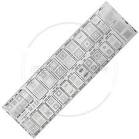
Sebagai pencetak komponen-komponen IC,SMD,BGA secara lebih akurat. Penyolderan pada cetakan menggunakan pasta timah. Fitur yang sebaiknya ada:
• Untuk solder dan pengetesan platform SMD, PCB
• Design dengan Anti Listrik Statik
• Design untuk Ground connection
• Modul posisi BGA secara magnetik
•Model referensi chip yang bervariasi
Welding Remover

Untuk mencopot atau menyolder IC dengan aliran udara panas dari heater yang dikeluarkan oleh blower. Fitur yang sebaiknya ada:
• Bahan atau elemen material yang mendukung sehingga lebih awet.
• Air flow dan temperatur yang cocok proses soldering dan unsoldering SMD seperti : SOIC, CHIP, QFP, PLCC, IC, BGA, dll.
• Menggunakan design Anti-Static
• Air Flow Rate : 0,3 - 24 L/min
• Heat Element : 50 Watt Metal Heater
•Hot Air Temperature Range : 100°C - 480°C
High Precision Thermostat Soldering Station

Fungsi hampir sama dengan welding remover. Untuk mencopot atau menyolder IC dengan aliran udara panas dari heater yang dikeluarkan oleh blower.Fitur yang sebaiknya ada:
• Dengan bahan elemen material "Anti-Hot Technology" & "Low Power" sehingga alat ini menjadi lebih tahan lama.
• Dengan cahaya lampu khusus yang tidak melelahkan mata Anda.
• Dengan "Variable and Adjustable Heat Control" yang berfungsi untuk mengontrol temperatur yang dapat di lock, agar panas selalu stabil.
• Heating Element : Ceramic Heater
• Temperature Range : 200 ~ 480 °C
• Temperature Stability : ± 1 °C (no load)
• Tip to Ground Resistance : di bawah 2Ω
•Tip to Ground Potential : di bawah 2mV
Intelligent Frequency Counter
Untuk mengontrol Frequency Counter termasuk Measure Frequency, Measure Period, Check Crystal, Calculation Function yang khusus didesign untuk perbaikan ponsel.
Fitur yang sebaiknya ada:
• Tampilan secara digital atau LCD
• Akurasi penghitungan yang bagus
• Dengan Microcomputer Control yang menggunakan Light Touch Keyboard dan Key Sound Function
•Termasuk Special Test Probe. Dapat menunjukkan Frequency Voltage Peak Value dan Power Value
Ultrasonic Cleaning Machine Sel

Fungsi untuk membersihkan PCB pada handphone lebih cepat dan aman. Cara ini lebih efektif daripada menggunakkan sikat pembersih, merendam dalam cairan pembersih, ataupun melalui penguapan. Dan hal tersebut cukup ampuh untuk membersihkan sampah kotor, ataupun cairan flux, menembus rangkaian pada circuit board dan SMD. Gelombang ultrasonic bergerak dengan solusi pembersihan, melakukan efek cavitasi (cavitation), dengan formasi cepat yang menghasilkan gelembung mikroskopik.
Fitur yang sebaiknya ada:
• Dengan LED digital display status.
•
•Dengan Frekuensi Tinggi untuk pencucian lebih maximal.
Electronic Desktop Lamps dengan Amplifying Lens

Sebagai alat penerangan saat melakukan perbaikan atau test komponen yang biasanya dilengkapi dengan kaca pembesar/lup.
Fitur yang sebaiknya ada:
• Dengan Ring-Formed Electronic Power-Saving Shadowless Bulb, yang berfungsi menghilangkan pantulan lampu ke mata saat Anda bekerja
•Dengan Omni-Directions yang dapat diputar 360° sehingga memudahkan kita bekerja.
Full Skematik + Panduan Cara Repair/Service untuk Berbagai Tipe Handphone
Semoga bermanfaa
NOKIA 5130c-2690c-2700c Nokia Logo lalu mati Check Solution Step By Step
1) Flash Hp dengan versi yang lebih tinggi melalui USB atau FBUS
2) Jika flashing menggunakan usb error, cek konektor USB atau driver usb (lepas/ganti)

Jika di flash menggunakan versi tertinggi masih tetap.....
1) Cek konektor LCD atau ganti LCD

2) Cek kamera, coba lepas kamera kemudian nyalakan Hp

3) Cek tegangan vcore,vio,vdram, vrfc

4) Tata letak keypad ic

5) Lepas MMC ic

6) Cek Ic bluetooth (51300c 75% karena ic bluetooth)

7) Terakhir rehot atau ganti combo ic

1) Flash Hp dengan versi yang lebih tinggi melalui USB atau FBUS
2) Jika flashing menggunakan usb error, cek konektor USB atau driver usb (lepas/ganti)

Jika di flash menggunakan versi tertinggi masih tetap.....
1) Cek konektor LCD atau ganti LCD

2) Cek kamera, coba lepas kamera kemudian nyalakan Hp

3) Cek tegangan vcore,vio,vdram, vrfc

4) Tata letak keypad ic

5) Lepas MMC ic

6) Cek Ic bluetooth (51300c 75% karena ic bluetooth)

7) Terakhir rehot atau ganti combo ic

Sabtu, 28 Mei 2011
Membuat koneksi Lan dengan kabel UTP dan konektor RJ45
Siapkan bahan terlebih dahulu seperti
1. kabel dengan panjeng secukupnya (yang kita butuhkan)


2. Konektor RJ45 Minimal dua buah

3. Tang Crimping, gak usah banyak-banyak cukup stu saja

Crimp tool / Crimping tool adalah alat untuk memasang kabel UTP ke konektor RJ-45 / RJ-11 tergantung kebutuhan. Bentuknya macam-macam ada yang besar dengan fungsi yang banyak, seperti bisa memotong kabel, mengupas dan lain sebagainya
4.Tester Networking

Untuk mengecek hasil RJ45 yang kita buat
5. Tone generator

Alat yang berikutnya adalah tone generator yang mampu melakukan tracing di posisi mana kabel putus. Sangat berguna apabila anda tidak menginginkan untuk mengganti seluruh kabel ketika ada kerusakan.
Sebelum kita membuat kabel tersebut, pastikan dulu kita mau bikin kabel koneksi apa?
apakh stright atau Cross kabel?? perlu kita ketahui untuk stright biasanya digunakan
untuk membuat jaringan client Server dengan Switch, sedangkan untuk Cross cable biasa dipakai untuk koneksi dari PC to PC / PC to Router, Pokoknya semua koneksi dari alat yang biasanya koneksi melalui switch atau hub tetapi dipasang secara langsung. Berikut ini contoh posisi kabel Crossover dan stright

Berikut urutan kabel Stright

Berikut Urutan kabel Crossover

Berikut langkah-langkahnya :
1. Kupas bagian luar kabel (pembungkus kabel-kabel kecil) kira-kira sepanjang 1 cm dengan menggunakan pengupas kabel yang biasanya ada pada crimp tool (bagian seperti dua buah silet saling berhadapan itu untuk mengupas.
2. Susun kabel sesuai dengan keperluan. Untuk konektor pertama selalu susun dengan susunan standar untuk Straight atau T568A. Apabila anda merasa kurang nyaman dengan susunan kabel coba tarik sedikit semua kabel yang telah dikupas sementara tangan yang satu lagi memegang bagian kabel yang tidak terkupas. Kemudian susun kembali dengan cara memelintir dan membuka lilitan pasangan kabel.
3. Rapihkan susunan kabel dengan cara menekan bagian yang dekat dengan pembungkus kabel supaya susunan kabel terlihat rata.
4. Potong ujung-ujung kabel yang tidak rata dengan pemotong kabel (bagian yang hanya memiliki satu buah pisau dan satu bagian lagi datar pada crimp tool adalah pemotong kabel) sampai rapih. Usahakan jarak antara pembungkus kabel sampai ujung kabel tidak lebih dari 1cm.
5. Dengan tetap menekan perbatasan antara kabel yang terbungkus dan kabel yang tidak terbungkus, coba masukan kabel ke konektor RJ-45 sampai ujung-ujung kabel terlihat dibagian depan konektor RJ-45. Kalau masih belum coba terus ditekan sambil dipastikan posisi kabel tidak berubah.
6. Setelah anda yakin posisi kabel tidak berubah dan kabel sudah masuk dengan baik ke konektor RJ-45 selanjutnya masukan konektor RJ-45 tersebut ke crimpt tool untuk di pres. Ketika konektor dalam kondisi didalam crimp tool anda bisa memastikan kembali kabel sudah sepenuhnya menyentuh bagian dapet RJ-45 dengan cara mendorong kabel kedalam RJ-45. Pastikan juga bahwa bagian pembungkus kabel sebagian masuk kedalam konektor RJ-45.
7. Kemudian anda bisa menekan crimp tool sekuat tenaga supaya semua pin RJ-45 masuk dan menembus pelindung kabel UTP yang kecil. Apabila anda kurang kuat menekan kemungkinan kabel UTP tidak tersobek oleh pin RJ-45 sehingga kabel tersebut tidak konek. Dan apabila pembungkus bagian luar tidak masuk kedalam konektor RJ-45, apabila kabel tersebut sering digerak-gerakan, kemungkinan besar posisi kabel akan bergesar dan bahkan copot.
8. Lakukan langkah-langkah diatas untuk ujung kabel yang satu nya lagi.
9. Apabila anda yakin sudah memasang kabel UTP ke RJ-45 dengan kuat selanjutnya adalah test dengan menggunakan LAN tester apabila ada. Apabila anda tidak memiliki LAN tester jangan takut anda cukup melihat kembali kabel yang sudah terpasang, memastikan bahwa anda sudah cukup kuat memasang nya dan semua ujung kabel terlihat dari bagian depan RJ-45 maka hampir bisa dipastikan pemasangan kabel UTP tersebut sukses.
Selamat mencoba dan Semoga berhasil,
-:( Semoga Bermanfaat ):-
Siapkan bahan terlebih dahulu seperti
1. kabel dengan panjeng secukupnya (yang kita butuhkan)


2. Konektor RJ45 Minimal dua buah

3. Tang Crimping, gak usah banyak-banyak cukup stu saja

Crimp tool / Crimping tool adalah alat untuk memasang kabel UTP ke konektor RJ-45 / RJ-11 tergantung kebutuhan. Bentuknya macam-macam ada yang besar dengan fungsi yang banyak, seperti bisa memotong kabel, mengupas dan lain sebagainya
4.Tester Networking
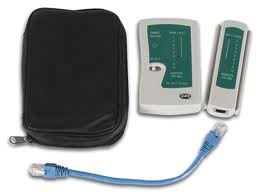
Untuk mengecek hasil RJ45 yang kita buat
5. Tone generator

Alat yang berikutnya adalah tone generator yang mampu melakukan tracing di posisi mana kabel putus. Sangat berguna apabila anda tidak menginginkan untuk mengganti seluruh kabel ketika ada kerusakan.
Sebelum kita membuat kabel tersebut, pastikan dulu kita mau bikin kabel koneksi apa?
apakh stright atau Cross kabel?? perlu kita ketahui untuk stright biasanya digunakan
untuk membuat jaringan client Server dengan Switch, sedangkan untuk Cross cable biasa dipakai untuk koneksi dari PC to PC / PC to Router, Pokoknya semua koneksi dari alat yang biasanya koneksi melalui switch atau hub tetapi dipasang secara langsung. Berikut ini contoh posisi kabel Crossover dan stright

Berikut urutan kabel Stright

Berikut Urutan kabel Crossover

Berikut langkah-langkahnya :
1. Kupas bagian luar kabel (pembungkus kabel-kabel kecil) kira-kira sepanjang 1 cm dengan menggunakan pengupas kabel yang biasanya ada pada crimp tool (bagian seperti dua buah silet saling berhadapan itu untuk mengupas.
2. Susun kabel sesuai dengan keperluan. Untuk konektor pertama selalu susun dengan susunan standar untuk Straight atau T568A. Apabila anda merasa kurang nyaman dengan susunan kabel coba tarik sedikit semua kabel yang telah dikupas sementara tangan yang satu lagi memegang bagian kabel yang tidak terkupas. Kemudian susun kembali dengan cara memelintir dan membuka lilitan pasangan kabel.
3. Rapihkan susunan kabel dengan cara menekan bagian yang dekat dengan pembungkus kabel supaya susunan kabel terlihat rata.
4. Potong ujung-ujung kabel yang tidak rata dengan pemotong kabel (bagian yang hanya memiliki satu buah pisau dan satu bagian lagi datar pada crimp tool adalah pemotong kabel) sampai rapih. Usahakan jarak antara pembungkus kabel sampai ujung kabel tidak lebih dari 1cm.
5. Dengan tetap menekan perbatasan antara kabel yang terbungkus dan kabel yang tidak terbungkus, coba masukan kabel ke konektor RJ-45 sampai ujung-ujung kabel terlihat dibagian depan konektor RJ-45. Kalau masih belum coba terus ditekan sambil dipastikan posisi kabel tidak berubah.
6. Setelah anda yakin posisi kabel tidak berubah dan kabel sudah masuk dengan baik ke konektor RJ-45 selanjutnya masukan konektor RJ-45 tersebut ke crimpt tool untuk di pres. Ketika konektor dalam kondisi didalam crimp tool anda bisa memastikan kembali kabel sudah sepenuhnya menyentuh bagian dapet RJ-45 dengan cara mendorong kabel kedalam RJ-45. Pastikan juga bahwa bagian pembungkus kabel sebagian masuk kedalam konektor RJ-45.
7. Kemudian anda bisa menekan crimp tool sekuat tenaga supaya semua pin RJ-45 masuk dan menembus pelindung kabel UTP yang kecil. Apabila anda kurang kuat menekan kemungkinan kabel UTP tidak tersobek oleh pin RJ-45 sehingga kabel tersebut tidak konek. Dan apabila pembungkus bagian luar tidak masuk kedalam konektor RJ-45, apabila kabel tersebut sering digerak-gerakan, kemungkinan besar posisi kabel akan bergesar dan bahkan copot.
8. Lakukan langkah-langkah diatas untuk ujung kabel yang satu nya lagi.
9. Apabila anda yakin sudah memasang kabel UTP ke RJ-45 dengan kuat selanjutnya adalah test dengan menggunakan LAN tester apabila ada. Apabila anda tidak memiliki LAN tester jangan takut anda cukup melihat kembali kabel yang sudah terpasang, memastikan bahwa anda sudah cukup kuat memasang nya dan semua ujung kabel terlihat dari bagian depan RJ-45 maka hampir bisa dipastikan pemasangan kabel UTP tersebut sukses.
Selamat mencoba dan Semoga berhasil,
-:( Semoga Bermanfaat ):-
Jumat, 27 Mei 2011
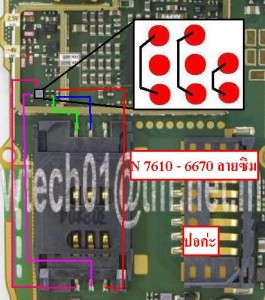
Minggu, 22 Mei 2011
Cara Membangun Jaringan Client Server
Untuk dapat membangun Jaringan Client Server dengan dua computer diperlikan Alat – alatnya sebagaiberikut:
Dua buah PC yang sudah terpasang LAN card ,dua buah kabel UTP berjenis Straight,satu buah Switch
Langkah-Langkah dasarnyanya adalah :
Pasangkan kedua PC tersebut dengan kabel UTdengan urutan dari computer satu dihubungkan ke Switch,kemudian dari switch dihungkan ke computer dua.
Lakukan pemberian IP Address pada computer satu yang bertugas sebagai server :
-EX : IP : 192.168.1.1 SM : 255.255.255.0 GW : 192.168.1.10
Lakukan pemberian IP Address pada computer dua yang bertugas sebagai client:
-EX : IP : 192.168.1.2 SM : 255.255.255.0 GW : 192.168.1.1 (Gateway dari IP Server)
Cara melakukan pemberian IP Address,Subnet Mask,dan Gateway:
Klik Start,pilih control panel,pilih Network connection,klik tombol properties,lalu sorot Internet Protokol,TCP/IP,Klik Properties,Klik pilihan (use the following IP Address),Lalu isi kolom (IP Address,Subnet Mask, dan Gateway),jika sudah terisi dengan benar klik OK.
*sumber : www.google.com
Untuk dapat membangun Jaringan Client Server dengan dua computer diperlikan Alat – alatnya sebagaiberikut:
Dua buah PC yang sudah terpasang LAN card ,dua buah kabel UTP berjenis Straight,satu buah Switch
Langkah-Langkah dasarnyanya adalah :
Pasangkan kedua PC tersebut dengan kabel UTdengan urutan dari computer satu dihubungkan ke Switch,kemudian dari switch dihungkan ke computer dua.
Lakukan pemberian IP Address pada computer satu yang bertugas sebagai server :
-EX : IP : 192.168.1.1 SM : 255.255.255.0 GW : 192.168.1.10
Lakukan pemberian IP Address pada computer dua yang bertugas sebagai client:
-EX : IP : 192.168.1.2 SM : 255.255.255.0 GW : 192.168.1.1 (Gateway dari IP Server)
Cara melakukan pemberian IP Address,Subnet Mask,dan Gateway:
Klik Start,pilih control panel,pilih Network connection,klik tombol properties,lalu sorot Internet Protokol,TCP/IP,Klik Properties,Klik pilihan (use the following IP Address),Lalu isi kolom (IP Address,Subnet Mask, dan Gateway),jika sudah terisi dengan benar klik OK.
*sumber : www.google.com
Sabtu, 21 Mei 2011


Langganan:
Postingan (Atom)
